
Trong quá trình sử dụng AutoCAD, lỗi thiếu font hoặc hiển thị sai chữ là vấn đề mà hầu như bất kỳ kỹ sư, kiến trúc sư hay sinh viên thiết kế nào cũng từng gặp phải. Việc tải và cài đặt đầy đủ bộ font AutoCAD không chỉ giúp bản vẽ hiển thị chính xác mà còn đảm bảo tính chuyên nghiệp và đồng nhất trong quá trình làm việc. Bài viết này, Vietkey sẽ hướng dẫn bạn cách tải font AutoCAD chi tiết, đầy đủ và cập nhật mới nhất, giúp khắc phục hoàn toàn các lỗi font thường gặp.
Font AutoCAD là gì?
Font AutoCAD là các kiểu chữ (font chữ) được sử dụng trong phần mềm AutoCAD để hiển thị, ghi chú và in ấn các bản vẽ kỹ thuật. Chúng giúp người dùng thể hiện chữ cái, số, ký hiệu, kích thước hoặc chú thích một cách rõ ràng, chính xác và thống nhất theo tiêu chuẩn kỹ thuật.
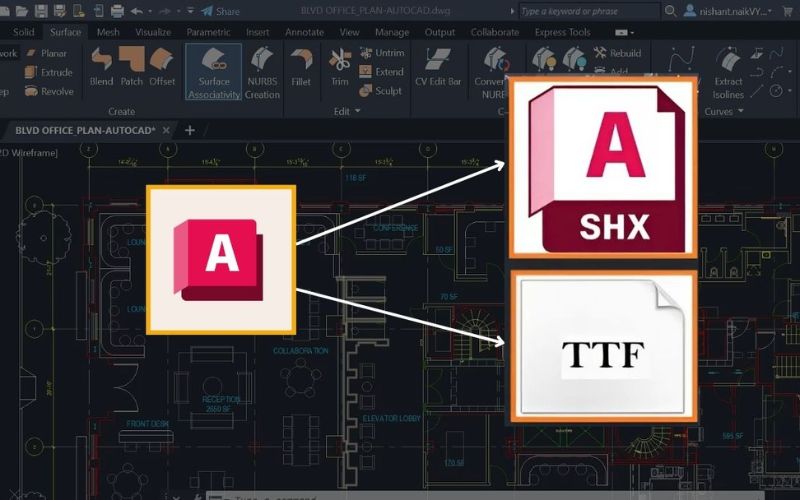
AutoCAD hỗ trợ nhiều định dạng font khác nhau, trong đó phổ biến nhất là font SHX (Shape Font) – loại font được tối ưu cho bản vẽ kỹ thuật nhờ khả năng hiển thị nhanh, nhẹ và dễ đọc khi phóng to hoặc thu nhỏ. Ngoài ra, AutoCAD cũng cho phép sử dụng font TrueType (.TTF) để tạo ra các kiểu chữ mềm mại, hiện đại hơn, thường dùng trong bản vẽ kiến trúc hoặc trình bày thuyết minh.
Một số font SHX còn được thiết kế riêng để chứa ký hiệu kỹ thuật, ký tự đặc biệt hoặc ngôn ngữ riêng (như tiếng Việt, Nhật, Trung…), giúp bản vẽ thể hiện đúng nội dung và tiêu chuẩn kỹ thuật của từng quốc gia. Nhờ vậy, font AutoCAD đóng vai trò quan trọng trong việc đảm bảo tính chuyên nghiệp, rõ ràng và đồng nhất cho mọi bản vẽ.

Lợi ích của tải font AutoCAD
Việc tải và cài đặt thêm font AutoCAD mang lại nhiều lợi ích quan trọng cho người dùng, đặc biệt là những ai thường xuyên làm việc với bản vẽ kỹ thuật hoặc chia sẻ file giữa nhiều máy tính, cụ thể như sau:
- Hiển thị chính xác nội dung bản vẽ: Khi mở file AutoCAD trên máy khác, nếu thiếu font, chữ sẽ bị lỗi, biến dạng hoặc hiển thị ký tự lạ. Việc tải đầy đủ font giúp nội dung hiển thị đúng định dạng ban đầu.
- Đảm bảo tính chuyên nghiệp và tiêu chuẩn kỹ thuật: Các bản vẽ kỹ thuật yêu cầu sự thống nhất về kiểu chữ, kích thước, ký hiệu. Có đủ font giúp duy trì đúng chuẩn trình bày, tránh sai sót trong hồ sơ thiết kế.
- Tăng tính linh hoạt trong thiết kế và trình bày: Tải thêm nhiều font cho phép người dùng lựa chọn kiểu chữ phù hợp với từng loại bản vẽ: kỹ thuật, kiến trúc, nội thất, cơ khí, hay bản vẽ thuyết minh.
- Tối ưu khả năng đọc và in ấn: Các font SHX và TTF được tối ưu hóa cho in ấn, giúp bản vẽ sắc nét, dễ đọc cả khi in khổ lớn hoặc xuất file PDF.
- Hỗ trợ font tiếng Việt và ký tự đặc biệt: Một số font tùy chỉnh (như VnSimplex, VnRomans, VnText) giúp hiển thị tiếng Việt có dấu chính xác, thuận tiện cho kỹ sư, kiến trúc sư tại Việt Nam.
Xem thêm: Link Tải Font Tiếng Nhật Đẹp Miễn Phí Và Hướng Dẫn Cài Đặt
Hướng dẫn cách tải Font AutoCAD đầy đủ chi tiết
Phần mềm AutoCAD dùng 2 loại font chữ là font SHX và font TTF (hay còn gọi là TrueType Font). Để hiển thị text trong bản vẽ CAD không bị lỗi, máy tính của bạn nên cài đặt cả 2 font này.
Link tải 2.374 font SHX cho CAD tại đây.
Link tải 10.532 font TTF cho CAD tại đây
Cài font SHX
Bước 1: Giải nén file ZIP có tên “SHX Font” bằng cách nhấn chuột phải và chọn “Extract Here” hoặc “Giải nén tại đây”.
Bước 2: Mở thư mục vừa giải nén “SHX Font”, sau đó sao chép (Copy) toàn bộ các file có đuôi .SHX.
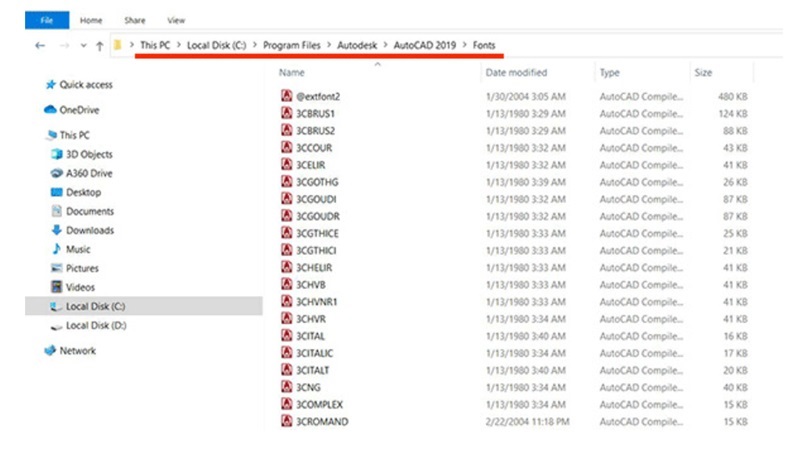
Bước 3: Dán (Paste) các file này vào thư mục font của AutoCAD theo đường dẫn:
C:\Program Files\Autodesk\AutoCAD\Fonts
Bước 4: Khởi động lại phần mềm AutoCAD để hệ thống cập nhật và nhận diện đầy đủ các font mới.
Sau khi hoàn tất, bạn có thể sử dụng ngay các font SHX vừa cài đặt trong mọi bản vẽ AutoCAD.
Cài font TTF
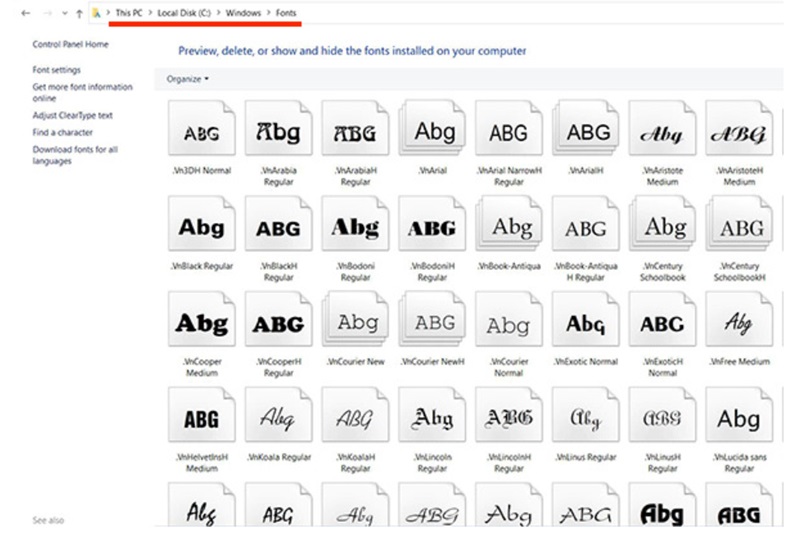
Lưu ý: Font TTF (TrueType Font) không cài đặt trong thư mục Fonts của AutoCAD mà phải được thêm vào thư mục Fonts của hệ điều hành Windows để AutoCAD tự động nhận diện.
Có hai cách cài đặt font TTF, dưới đây là cách thực hiện thủ công.
Cách 1:
Bước 1: Nhấn chuột phải vào file ZIP có tên “TTF Font” và chọn “Extract Here” để giải nén.
Bước 2: Mở thư mục “TTF Font”, sau đó sao chép (Copy) toàn bộ các file có đuôi .TTF.
Bước 3: Dán (Paste) các file này vào thư mục font của Windows theo đường dẫn:
C:\Windows\Fonts
Bước 4: Khởi động lại phần mềm AutoCAD để hệ thống cập nhật và hiển thị đầy đủ các font chữ mới.
Sau khi hoàn tất, bạn có thể sử dụng các font TTF này trong AutoCAD và các ứng dụng Windows khác.
Cách 2:
Bước 1: Giải nén file ZIP có tên “TTF Font” bằng cách nhấn chuột phải và chọn “Extract Here”.
Bước 2: Mở thư mục “TTF Font”, sau đó nhấn Ctrl + A để chọn toàn bộ các file .TTF. Tiếp theo, nhấp chuột phải và chọn “Install for all users” (áp dụng cho Windows 10 phiên bản 1809 trở lên).
Lưu ý:
Đối với các phiên bản cũ như Windows XP hoặc Vista, bạn cần cài đặt thủ công bằng cách: Vào Control Panel → Fonts → Install new font, sau đó chọn các file .TTF cần thêm vào hệ thống.
Sau khi cài đặt xong, khởi động lại AutoCAD để phần mềm nhận diện đầy đủ các font mới.
Xem thêm: Tổng Hợp Các Font Tiếng Trung Quốc Đẹp Kèm Link Tải Miễn Phí
Hướng dẫn cách tải font AutoCAD cho máy MAC
Phần mềm AutoCAD cho macOS cũng sử dụng hai định dạng font chính là SHX và TTF. Để thêm font chữ mới vào AutoCAD trên máy Mac, bạn có thể thực hiện như sau:
Cách cài đặt font TTF: Nhấn đúp chuột vào tệp font .TTF, sau đó chọn “Install Font” để thêm vào hệ thống. Sau khi cài xong, khởi động lại AutoCAD để phần mềm tự động nhận diện và hiển thị font mới.
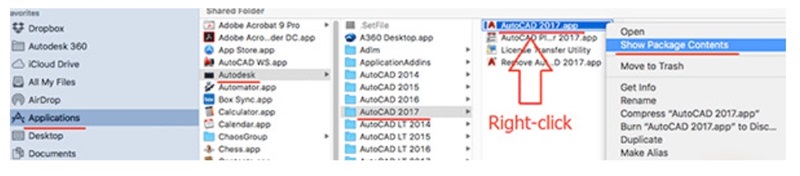
Cách cài đặt font SHX trong AutoCAD trên máy Mac
- Tạo hoặc đặt tất cả các file font SHX vào một thư mục riêng trên máy Mac.
- Mở AutoCAD for Mac và khởi động bất kỳ bản vẽ nào.
- Trên thanh menu, chọn AutoCAD for Mac → Preferences (Ứng dụng).
- Chọn mục Support File Search Path (Đường dẫn tìm kiếm tệp hỗ trợ).
- Nhấn vào biểu tượng “+” ở cuối cửa sổ.
- Dẫn đến thư mục chứa các file SHX mà bạn đã chuẩn bị, sau đó chọn Open hoặc OK để xác nhận.
Sau khi hoàn tất, khởi động lại AutoCAD để phần mềm nhận và hiển thị các font SHX mới.
Cách khắc phục lỗi tải font AutoCAD thường gặp
Trong quá trình sử dụng AutoCAD, lỗi tải hoặc hiển thị font là một vấn đề phổ biến, dễ khiến bản vẽ bị sai định dạng hoặc gián đoạn khi thiết kế. Dưới đây là hướng dẫn chi tiết giúp bạn xử lý nhanh các lỗi font thường gặp, tiết kiệm thời gian và đảm bảo hiệu quả làm việc ổn định.
Lỗi thiếu font CAD (Missing SHX Files)
Khi AutoCAD không tìm thấy font cần thiết, hệ thống sẽ hiển thị thông báo: “Missing SHX Files – One or more SHX files are missing. What would you like to do?”
Nguyên nhân chính:
- Font chưa được đặt đúng vị trí trong thư mục cài đặt của AutoCAD.
- Font yêu cầu không tồn tại trong hệ thống.
- File .SHX bị lỗi, hỏng hoặc không thể đọc được.
- Thư mục chứa font .SHX đã bị xóa hoặc di chuyển.
- Phần mềm AutoCAD bị lỗi hoặc cài đặt chưa đầy đủ.
- Font trước đó đã bị gỡ bỏ (uninstall) khỏi hệ thống.
Giải pháp là kiểm tra lại thư mục chứa font, cài lại các file SHX bị thiếu, hoặc cài đặt lại bộ font AutoCAD đầy đủ để khôi phục toàn bộ hiển thị đúng chuẩn.
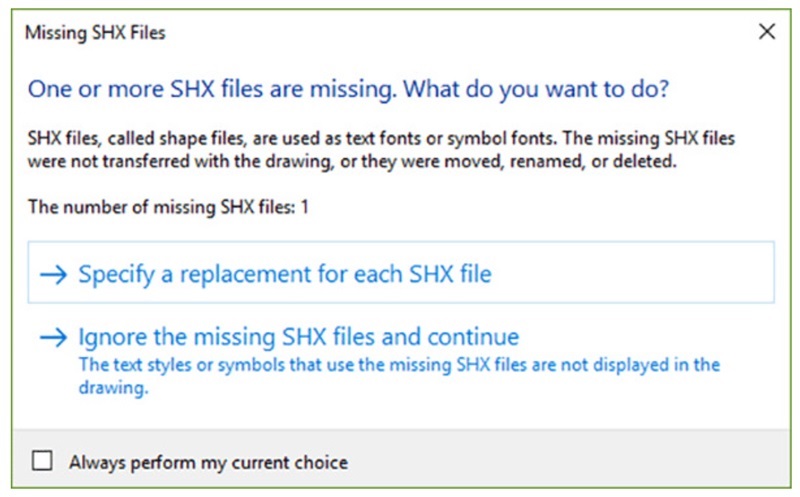
Cách khắc phục lỗi thiếu font CAD là tìm ra nguyên nhân sau đó bạn hãy tra lỗi và thực hiện theo hệ thống Support của AutoDESK tại đây.
Xem thêm: Hướng Dẫn Tải Font Chữ Không Chân Tiếng Việt Full
Lỗi font hiển thị sai hoặc không chính xác trong AutoCAD
Khi mở bản vẽ AutoCAD mà phần chữ bị méo, mất ký tự hoặc hiển thị khác nhau giữa các máy tính, đó là dấu hiệu cho thấy phần mềm đang bị lỗi font. Nguyên nhân thường do thiếu font gốc, font không tương thích hoặc file bản vẽ sử dụng loại font không có trong hệ thống.
Vấn đề font chữ hiển thị sai trong AutoCAD có thể xuất phát từ một hoặc nhiều nguyên nhân sau:
- AutoCAD đang tự động thay thế một font không tồn tại trong hệ điều hành hoặc thư mục font của AutoCAD.
- Font được cài trên hệ thống bị hỏng hoặc không thể đọc đúng bởi phần mềm.
- Font đang sử dụng là OpenType với định dạng PostScript, trong khi AutoCAD chỉ hỗ trợ tốt các font TrueType. (Bạn có thể kiểm tra thuộc tính font để xác định loại định dạng này.)
- AutoCAD đang thay thế font dựa trên tệp ánh xạ font (FMP). Việc này có thể xảy ra ngay cả khi font gốc vẫn tồn tại, khiến văn bản hiển thị sai hoặc biến mất.
- Lỗi chỉ xảy ra với các đối tượng đặc thù của Civil 3D, ví dụ như nhãn hoặc điểm COGO.
- Phần mềm AutoCAD chưa được cập nhật phiên bản mới, dẫn đến lỗi tương thích font.
- Card đồ họa gặp trục trặc hoặc bị giới hạn hiệu năng, ảnh hưởng đến việc hiển thị ký tự và văn bản.
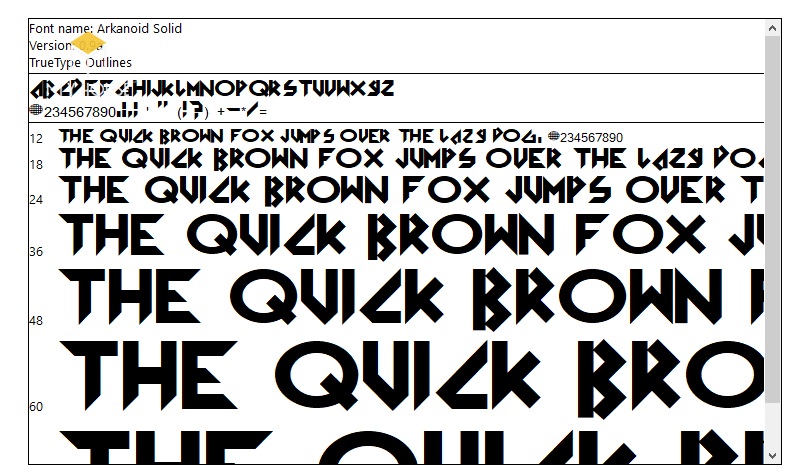
Để khắc phục lỗi tương ứng, bạn hãy vào tra phần support lỗi của AutoDESK tại đây.
Việc cài đặt đầy đủ font AutoCAD là bước nhỏ nhưng vô cùng quan trọng để đảm bảo mọi bản vẽ được hiển thị chính xác và chuyên nghiệp trên mọi thiết bị. Chỉ với vài thao tác tải font AutoCAD đơn giản, bạn có thể khắc phục triệt để các lỗi font, tiết kiệm thời gian và nâng cao hiệu quả thiết kế. Hãy thường xuyên cập nhật bộ font mới nhất để AutoCAD luôn hoạt động ổn định và cho ra bản vẽ hoàn thiện nhất.
Xem thêm: Link Tải Font Chữ Truyện Tranh Đẹp Nhanh Chóng Và Miễn Phí
