
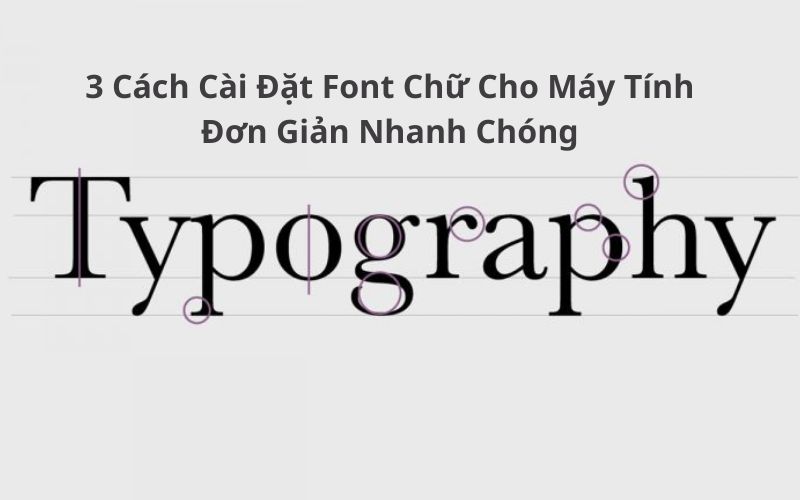
Việc lựa chọn và sử dụng font chữ phù hợp không chỉ giúp giao diện máy tính trở nên đẹp mắt mà còn hỗ trợ hiệu quả trong các công việc thiết kế, soạn thảo và trình bày tài liệu. Tuy nhiên, nhiều người vẫn chưa biết cách cài đặt font chữ cho máy tính sao cho nhanh chóng và hiệu quả. Bài viết này, Vietkey sẽ hướng dẫn 3 phương pháp đơn giản để bạn dễ dàng thêm các font chữ yêu thích vào hệ thống.
Tại sao cần cài đặt font chữ phù hợp cho máy tính?
Cách cài font chữ cho máy tính không chỉ đơn giản mà còn mang lại nhiều tiện ích bất ngờ cho người dùng. Dưới đây là những lý do quan trọng giúp bạn hiểu tại sao thao tác này lại cần thiết:
Nâng cao thẩm mỹ và cá nhân hóa giao diện
Việc sử dụng font chữ phù hợp có thể làm cho các tài liệu, bài thuyết trình hay giao diện hệ thống trở nên sinh động và bắt mắt hơn. Vì thế, việc biết cách cài đặt font chữ cho máy tính sẽ giúp bạn thêm những kiểu chữ mới, từ đó thể hiện phong cách và sở thích cá nhân một cách rõ ràng. Những font chữ độc đáo không chỉ tạo sự khác biệt mà còn giúp công việc, bài thuyết trình hay các dự án sáng tạo của bạn trở nên ấn tượng và chuyên nghiệp hơn, đồng thời mang đến trải nghiệm sử dụng máy tính thú vị hơn hàng ngày.
Tối ưu trải nghiệm đọc và tương tác với giao diện
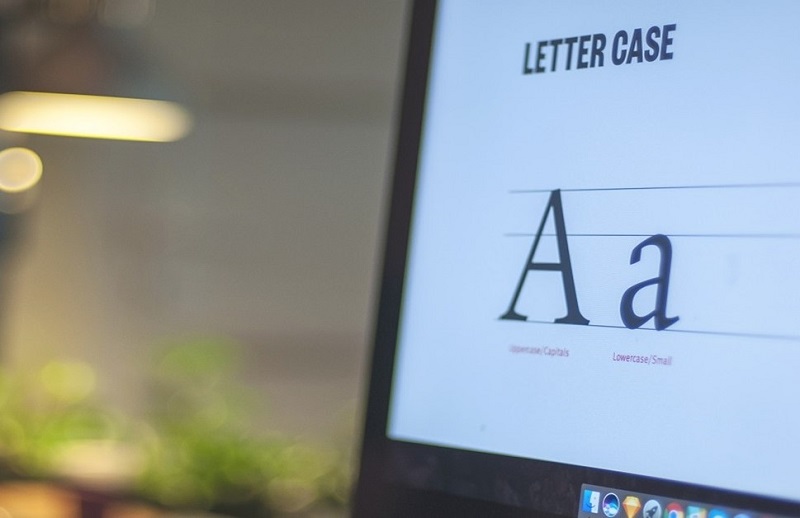
Việc sử dụng những font chữ dễ đọc đóng vai trò quan trọng trong việc nâng cao trải nghiệm người dùng, đặc biệt với những ai thường xuyên làm việc hoặc học tập trên máy tính. Do đó, khi biết cách cài đặt thêm font chữ cho máy tính, bạn có thể lựa chọn các kiểu chữ phù hợp, giảm căng thẳng cho mắt và tạo môi trường làm việc thoải mái hơn. Khi font chữ rõ ràng và dễ nhìn, người dùng có thể tập trung tốt hơn, từ đó nâng cao hiệu suất công việc, cải thiện trải nghiệm tương tác với giao diện và mang lại cảm giác sử dụng máy tính dễ chịu hơn.
Hỗ trợ các công việc thiết kế, đồ họa chuyên nghiệp
Đối với những người làm trong lĩnh vực thiết kế, marketing hay sáng tạo nội dung, việc có sẵn nhiều loại font chữ đa dạng là yếu tố quan trọng để nâng cao chất lượng sản phẩm. Chính vì vậy, việc biết cách cài đặt font chữ cho máy tính cho phép bạn dễ dàng bổ sung các kiểu chữ phù hợp với từng dự án, mở rộng khả năng sáng tạo và biến ý tưởng thành những thiết kế chuyên nghiệp hơn. Thư viện font phong phú không chỉ giúp các sản phẩm trở nên độc đáo mà còn tăng giá trị thẩm mỹ và hiệu quả truyền tải thông điệp của bạn.

Hỗ trợ đa ngôn ngữ và ký tự đặc biệt
Đối với những dự án đa ngôn ngữ hoặc yêu cầu ký tự đặc biệt, font chữ mặc định trên máy tính đôi khi không đáp ứng đủ. Việc biết cách thêm và cài font chữ trên máy tính giúp bạn bổ sung những kiểu chữ hỗ trợ đầy đủ các ký tự cần thiết, đảm bảo văn bản, tài liệu hay thiết kế hiển thị chính xác. Điều này không chỉ thuận tiện khi làm việc với nhiều ngôn ngữ khác nhau mà còn tránh các lỗi hiển thị, giúp dự án trở nên chuyên nghiệp và dễ dàng xử lý hơn, đặc biệt với các nội dung phức tạp hoặc cần sự chính xác cao về ký tự.
Đảm bảo tính tương thích với phần mềm và tài liệu
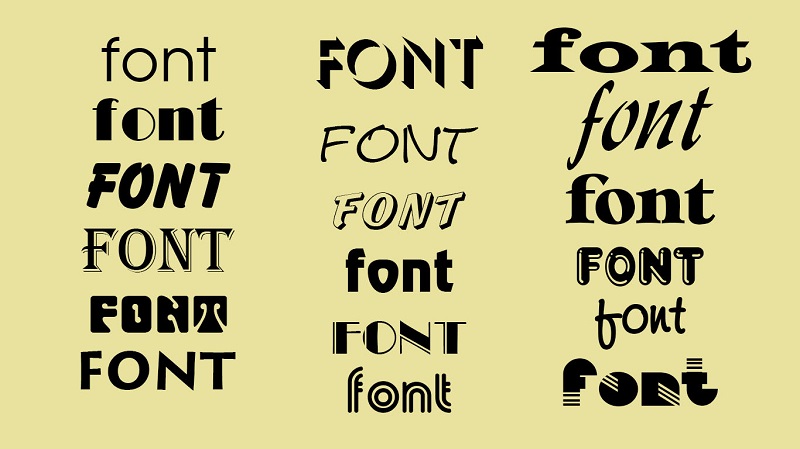
Khi làm việc với các tài liệu hoặc dự án được tạo từ máy tính khác, đôi khi các font chữ sử dụng không có sẵn trên hệ thống của bạn, dẫn đến tình trạng hiển thị sai hoặc lỗi định dạng. Việc bổ sung các font chữ phù hợp sẽ giúp đảm bảo mọi văn bản và dự án được mở ra chính xác, đồng thời duy trì cấu trúc và thiết kế như ban đầu. Điều này đặc biệt quan trọng trong công việc thiết kế, soạn thảo hoặc xử lý dữ liệu đa dạng. Đây chính là lý do bạn nên nắm vững cách cài phông chữ cho máy tính.
Hướng dẫn 3 cách cài đặt font chữ cho máy tính, laptop
Thêm font chữ mới vào máy tính là thao tác đơn giản, nhưng có thể thực hiện theo nhiều phương pháp khác nhau tùy nhu cầu. Dưới đây là 3 cách cài đặt font chữ cho máy tính phổ biến, giúp bạn làm mới giao diện hệ thống và thể hiện phong cách cá nhân trên máy tính của mình:
Cách 1: Cài font chữ qua thư mục C:\Windows\Fonts
Trong ổ C của Windows, có một thư mục mang tên Fonts, nơi bạn có thể thêm các font chữ mới vào hệ thống một cách nhanh chóng. Để thực hiện, bạn có thể làm theo các bước sau:
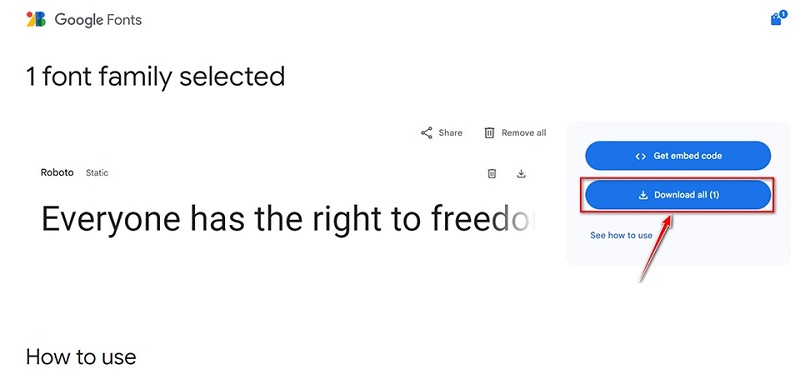
Bước 1: Trước tiên, hãy tải font chữ bạn muốn sử dụng từ Internet. Hiện nay có rất nhiều trang web cung cấp font chữ miễn phí hoặc trả phí để bạn lựa chọn. Chẳng hạn, bạn có thể truy cập kho font phong phú của Google để tìm và tải font chữ yêu thích về máy.
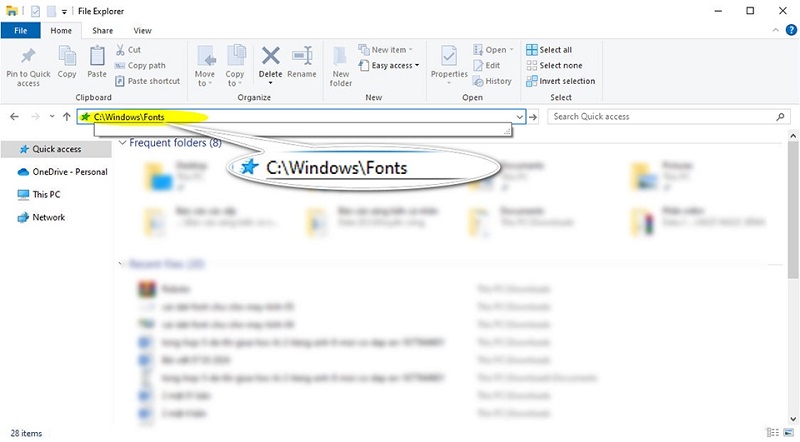
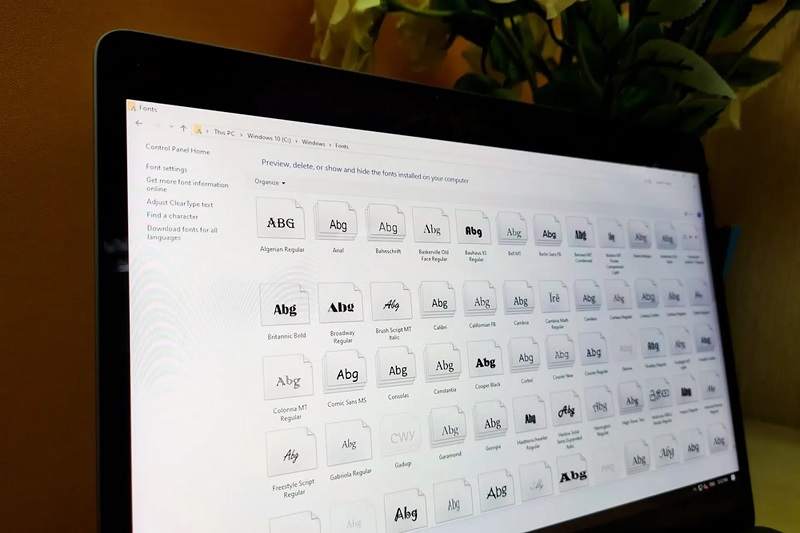
Bước 2: Sau khi tải xong, mở File Explorer và tìm đến thư mục C:\Windows\Fonts trên ổ C.
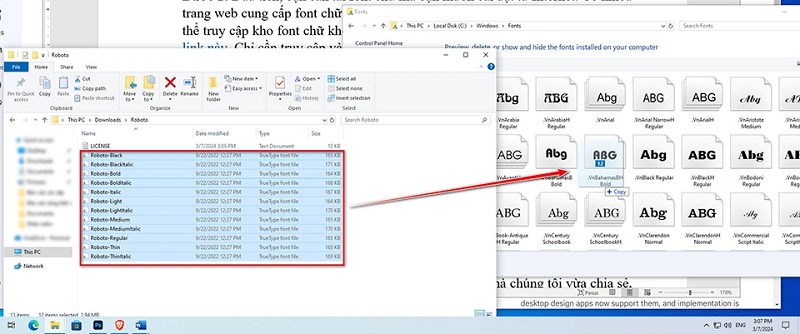
Bước 3: Kéo thả file font vừa tải vào thư mục Fonts, Windows sẽ tự động cài đặt font chữ cho hệ thống. Đây là một trong những cách cài đặt font chữ cho máy tính đơn giản và hiệu quả nhất.
Cách 2: Cài font chữ trực tiếp bằng file font
Phương pháp này giúp việc cài đặt font chữ trở nên nhanh gọn hơn, vì bạn không cần phải mở thư mục Fonts như cách đầu tiên. Tuy nhiên, nhược điểm là bạn cần thực hiện từng font một. Các bước thực hiện như sau:
Bước 1: Xác định file font mà bạn đã tải về. Thông thường, font sẽ được nén trong file .zip, vì vậy bạn cần giải nén trước khi cài đặt.
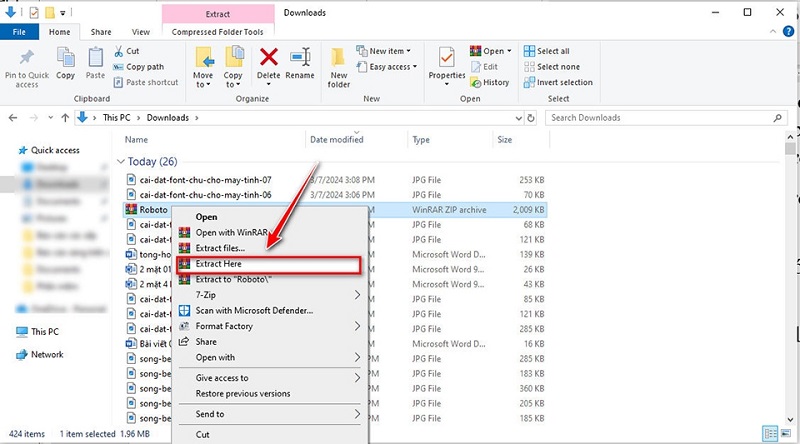
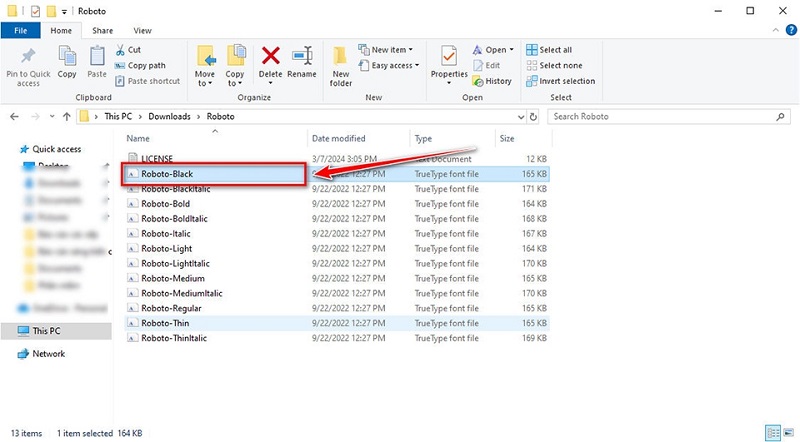
Bước 2: Sau khi giải nén, nhấp đúp vào file font có định dạng .ttf hoặc .otf để mở cửa sổ xem trước font chữ của Windows.
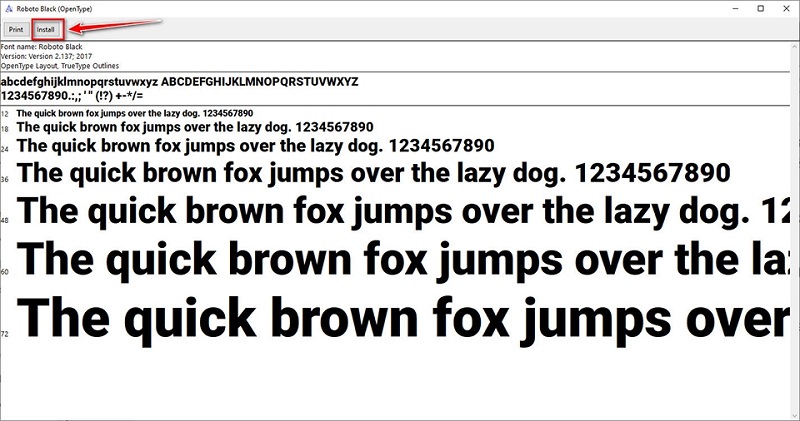
Bước 3: Trong cửa sổ xem trước, bấm vào nút Install ở góc trên bên trái để tiến hành cài đặt.
Cách 3: Cài font chữ thông qua Control Panel
Đây là một trong những phương pháp tiện lợi khi học cách cài đặt font chữ cho máy tính thông qua giao diện hệ thống. Phương pháp này về cơ bản tương tự cách đầu tiên, nhưng bạn sẽ thao tác thông qua Control Panel thay vì trực tiếp mở thư mục Fonts. Các bước thực hiện như sau:
Bước 1: Nhấn nút Start, gõ “Control Panel” và mở ứng dụng từ kết quả tìm kiếm.
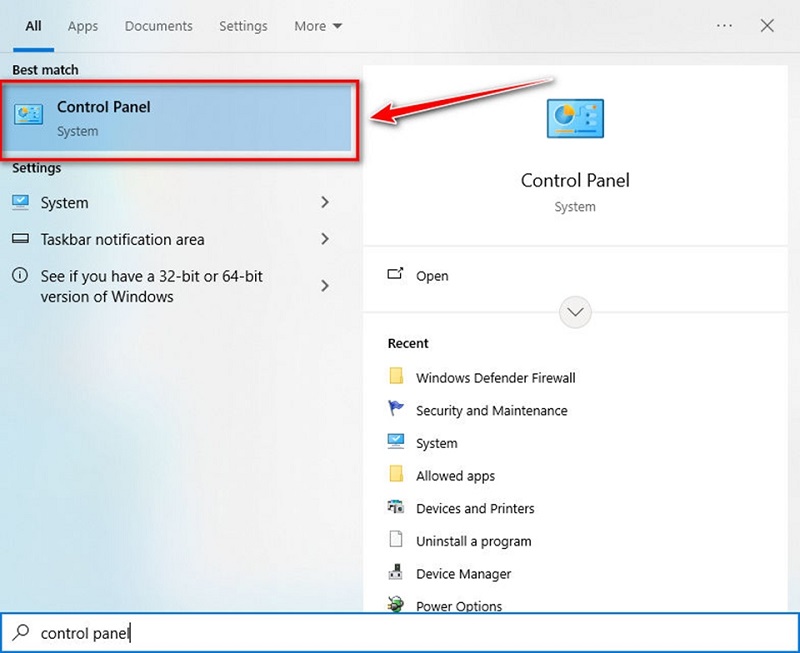
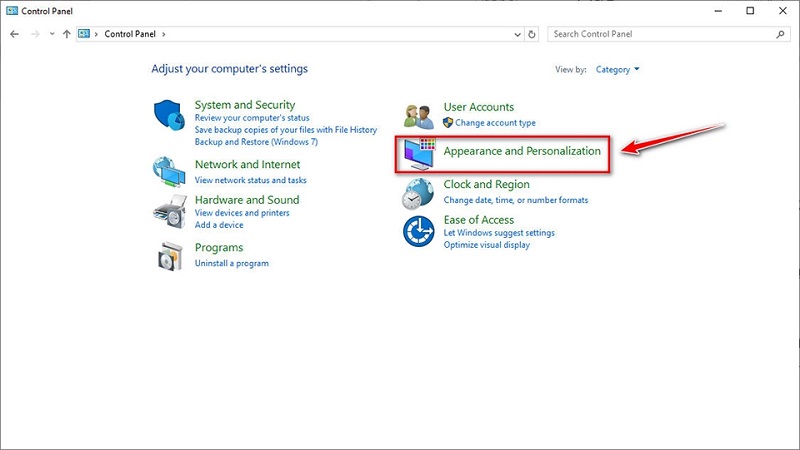
Bước 2: Trong Control Panel, chọn mục Appearance and Personalization.
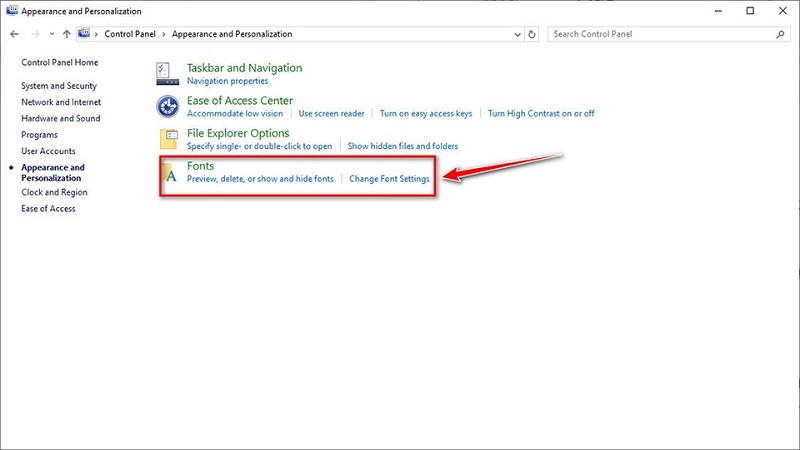
Bước 3: Tiếp theo, nhấn vào Fonts để mở thư mục quản lý font chữ.
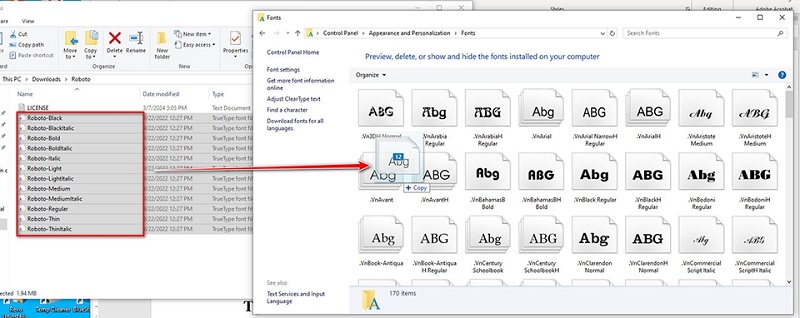
Bước 4: Tại cửa sổ Fonts, bạn có thể kéo thả trực tiếp file font vào để cài đặt, hoặc dùng menu File ở góc trên bên trái, chọn Install New Font và duyệt tới file font trên máy tính.
Một số lưu ý khi cài đặt phông chữ mặc định cho máy tính
Khi thực hiện các cách cài đặt font chữ cho máy tính, bạn cũng nên lưu ý một số điểm quan trọng để tránh gặp phải lỗi hiển thị, xung đột font hoặc ảnh hưởng đến hiệu suất hệ thống. Dưới đây là một số gợi ý giúp quá trình cài đặt và sử dụng font chữ trở nên an toàn và hiệu quả:
- Chọn nguồn font uy tín: Luôn tải font chữ từ các trang web đáng tin cậy để tránh bị nhiễm mã độc hoặc phần mềm không mong muốn.
- Kiểm tra định dạng font: Hãy chắc chắn rằng font bạn tải về có định dạng .ttf hoặc .otf, vì đây là các định dạng phổ biến và tương thích tốt với Windows.
- Tránh cài quá nhiều font cùng lúc: Việc cài đặt quá nhiều font chữ có thể làm chậm hệ thống hoặc gây xung đột với các ứng dụng. Nên cài đặt vừa đủ theo nhu cầu sử dụng.
- Sao lưu font quan trọng: Trước khi thay đổi hoặc xóa font, hãy sao lưu những font quan trọng để tránh mất dữ liệu hoặc lỗi hiển thị trong các tài liệu đã tạo.
- Cập nhật hệ điều hành: Đảm bảo Windows được cập nhật đầy đủ để quá trình cài đặt font diễn ra suôn sẻ và tránh lỗi tương thích.
Như vậy, việc cài đặt font chữ phù hợp không chỉ giúp máy tính trở nên đẹp mắt và cá nhân hóa hơn, mà còn hỗ trợ công việc thiết kế, soạn thảo và xử lý văn bản hiệu quả. Với ba phương pháp phổ biến được hướng dẫn trong bài, bạn đã nắm được các bước chi tiết để thực hiện cách cài đặt font chữ cho máy tính một cách nhanh chóng và tiện lợi. Hy vọng những hướng dẫn này sẽ giúp bạn dễ dàng thêm các font chữ yêu thích và tận hưởng trải nghiệm sử dụng máy tính mượt mà hơn!
