
Trong quá trình soạn thảo văn bản, người dùng thường gặp phải tình trạng lỗi font chữ trong Word, khiến nội dung hiển thị sai định dạng, ký tự lạ hoặc bị mất tiếng Việt có dấu. Tình trạng này không chỉ ảnh hưởng đến thẩm mỹ mà còn gây khó khăn trong công việc và học tập. Bài viết này, Vietkey sẽ giúp bạn hiểu rõ nguyên nhân và hướng dẫn cách khắc phục lỗi font chữ trong Word một cách nhanh chóng và hiệu quả.
Lỗi font chữ trong Word là lỗi gì?
Lỗi font chữ trong Word là hiện tượng xảy ra khi phần mềm không thể hiển thị chính xác kiểu chữ mà người dùng đã chọn, hoặc khi văn bản được mở trên một máy tính chưa cài đặt font chữ tương ứng. Khi gặp tình trạng này, nội dung văn bản có thể xuất hiện dưới dạng các ký tự lạ, chữ bị biến dạng, mất dấu tiếng Việt hoặc thậm chí khiến toàn bộ văn bản trở nên khó đọc hoặc không thể sử dụng được. Hiểu rõ bản chất của lỗi font chữ sẽ giúp người dùng xác định cách xử lý phù hợp và đảm bảo văn bản hiển thị chính xác trên mọi thiết bị.
Các nguyên nhân phổ biến gây lỗi phông chữ trong Word
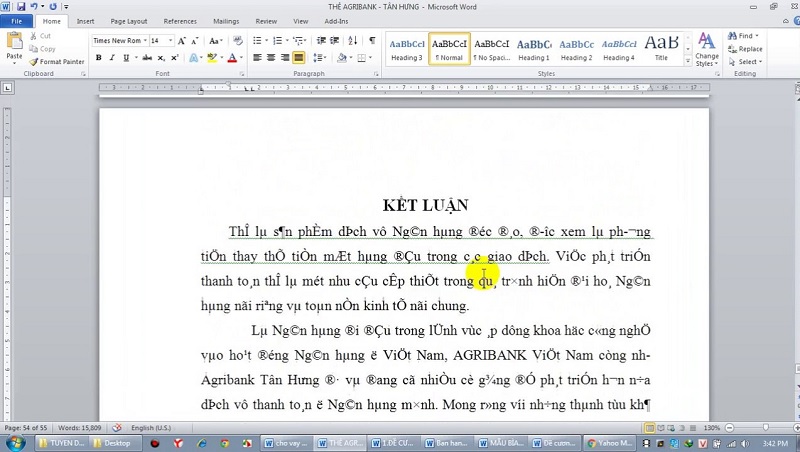
Microsoft Word là phần mềm soạn thảo văn bản được sử dụng rộng rãi trong học tập và công việc. Tuy nhiên, trong quá trình sử dụng, người dùng thường gặp lỗi font chữ trong Word, thể hiện qua các dấu hiệu như văn bản bị biến thành ký tự lạ, sai chính tả, thiếu từ hoặc mất định dạng. Mặc dù đây là tình trạng khá phổ biến, nhưng không phải ai cũng biết nguyên nhân và cách khắc phục nhanh chóng, hiệu quả. Vì vậy, việc tìm hiểu các nguyên nhân gây ra lỗi font chữ trong Word là bước quan trọng để xử lý kịp thời.
Một số nguyên nhân phổ biến dẫn đến font chữ trong Word bị lỗi bao gồm:
- Tải tài liệu từ internet: Word chỉ hỗ trợ một số bộ font mặc định có tiếng Việt như Times New Roman, Calibri, hoặc Arial. Nếu người dùng mở tài liệu sử dụng font khác không có trong các bộ này, văn bản sẽ xuất hiện lỗi font.
- Máy tính không có font chữ cần dùng: Người soạn thảo có thể chọn bất kỳ font chữ nào, nhưng nếu máy tính không cài font đó, các ký tự sẽ không hiển thị chính xác, dẫn đến lỗi font.
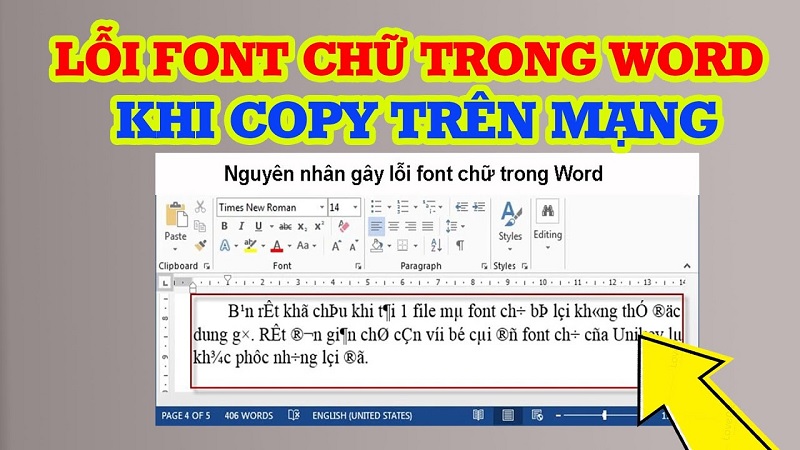
- Sao chép dữ liệu từ máy khác: Khi sao chép văn bản từ một thiết bị khác, nếu font chữ không tương thích với máy tính hiện tại, văn bản dễ bị biến dạng, ký tự sai hoặc mất từ.
- Khác biệt phiên bản Word: Các phiên bản Word khác nhau cũng có thể gây lỗi font. Ví dụ, soạn thảo trên Word 2010 nhưng mở trên Word 2007 có thể khiến ký tự bị mã hóa hoặc hiển thị không đúng.
Người dùng có thể nhận biết lỗi font chữ trong Word thông qua việc văn bản hiển thị ký tự lạ, sai chính tả hoặc thiếu từ. Hiểu rõ những nguyên nhân này sẽ giúp bạn chọn được phương pháp khắc phục phù hợp, đảm bảo văn bản hiển thị đúng định dạng trên mọi thiết bị.
Hướng dẫn 2 cách chỉnh lỗi font chữ trong Word nhanh chóng
Khi gặp lỗi font chữ trong MS Word, nhiều người thường cảm thấy bối rối và không biết cách khắc phục nhanh chóng để văn bản hiển thị đúng định dạng. Dưới đây là hướng dẫn 2 cách hiệu quả giúp bạn sửa lỗi font chữ trong Word một cách đơn giản, tiết kiệm thời gian và đảm bảo kết quả chính xác.
Cách sửa font chữ bị lỗi trong Word bằng ứng dụng Unikey
Thay vì cài đặt nhiều font chữ mới, bạn có thể sửa lỗi font chữ trong Word bằng cách chuyển đổi văn bản sang các font cơ bản có sẵn trên máy thông qua ứng dụng Unikey. Đây là phương pháp phổ biến, đơn giản và rất hiệu quả.
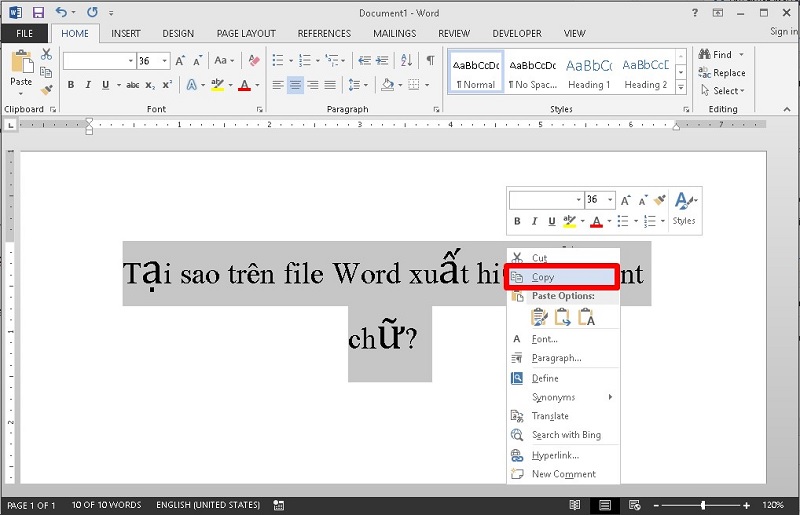
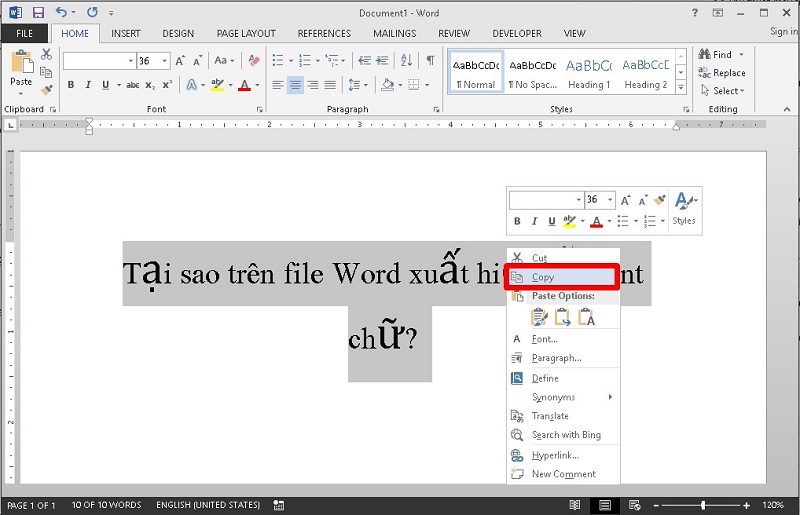
Bước 1: Mở tài liệu bị lỗi font, nhấn tổ hợp Ctrl + A để bôi đen toàn bộ nội dung bị lỗi, sau đó nhấn Ctrl + C hoặc chuột phải chọn Copy để sao chép.
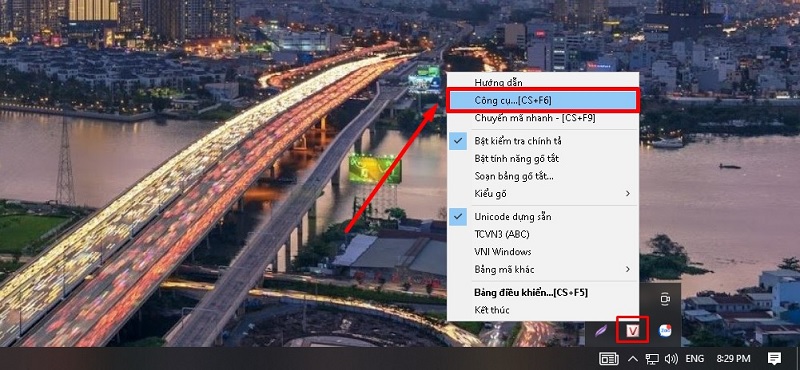
Bước 2: Mở Unikey Toolkit bằng cách nhấn tổ hợp Ctrl + Shift + F6, hoặc chuột phải vào biểu tượng Unikey trên thanh taskbar, chọn Công Cụ (hoặc nhấn Ctrl + F6).
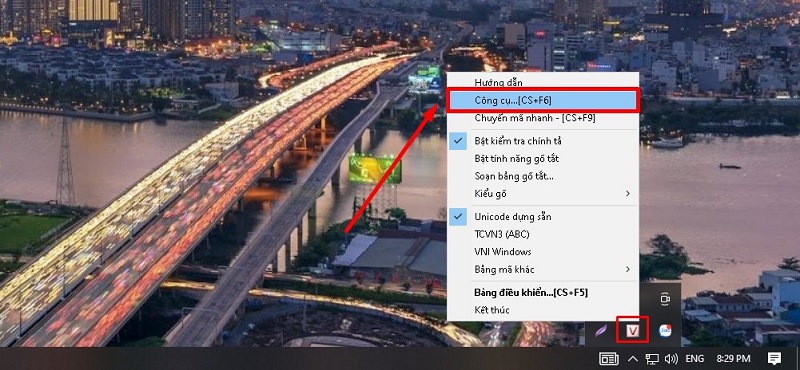
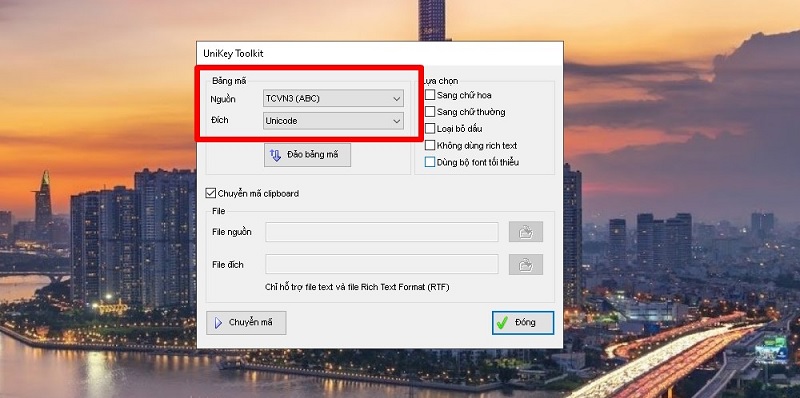
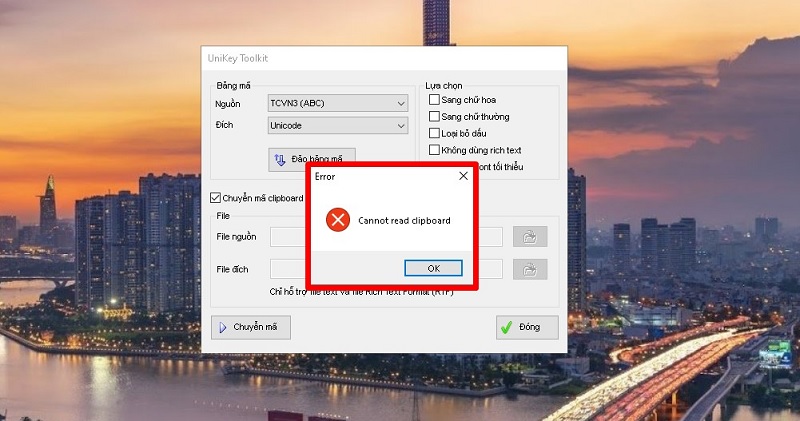
Bước 3: Khi cửa sổ Unikey Toolkit hiện ra, tại phần Nguồn chọn TCVN3 (ABC) và tại phần Đích chọn Unicode.
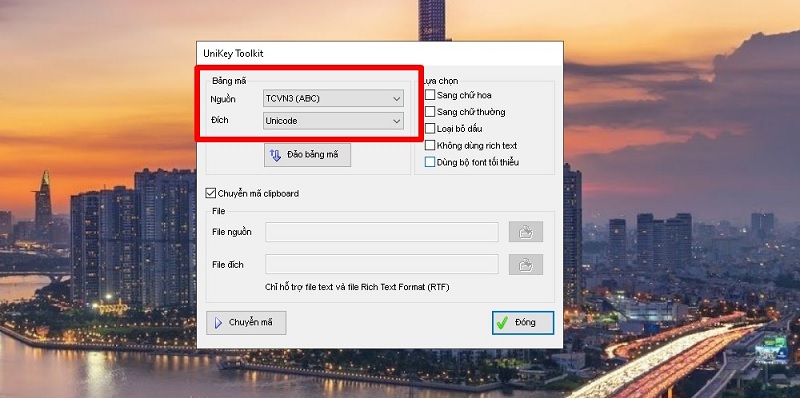
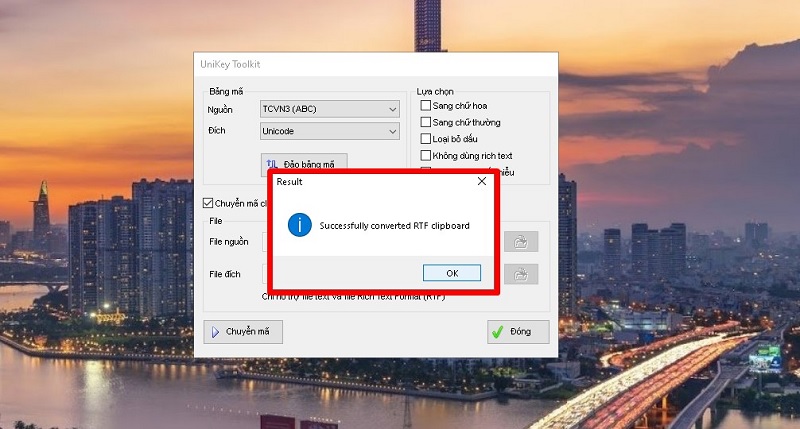
Bước 4: Nhấn Chuyển mã. Nếu xuất hiện thông báo “Successfully converted RTF clipboard”, nghĩa là quá trình chuyển mã đã thành công, nhấn OK để đóng.
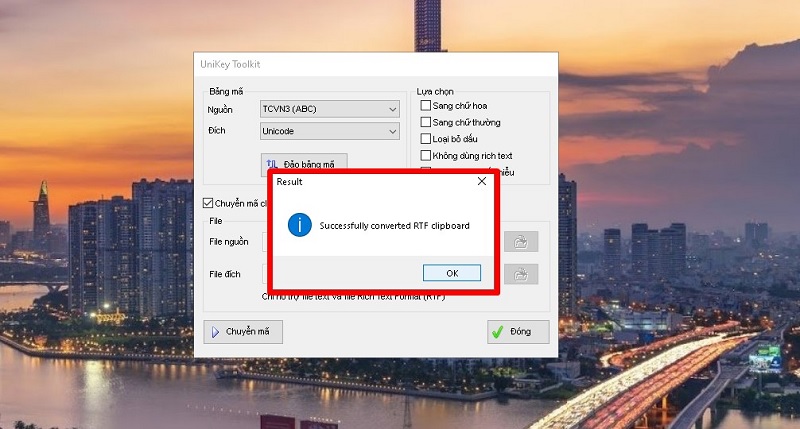
Trường hợp hiện dòng “Cannot read clipboard”, bạn cần quay lại bước 1 sao chép lại văn bản bị lỗi và thực hiện chuyển mã lại.
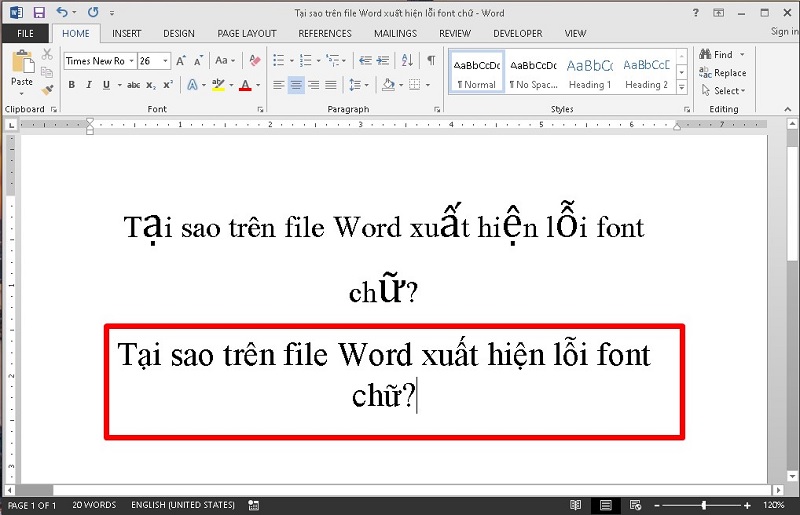
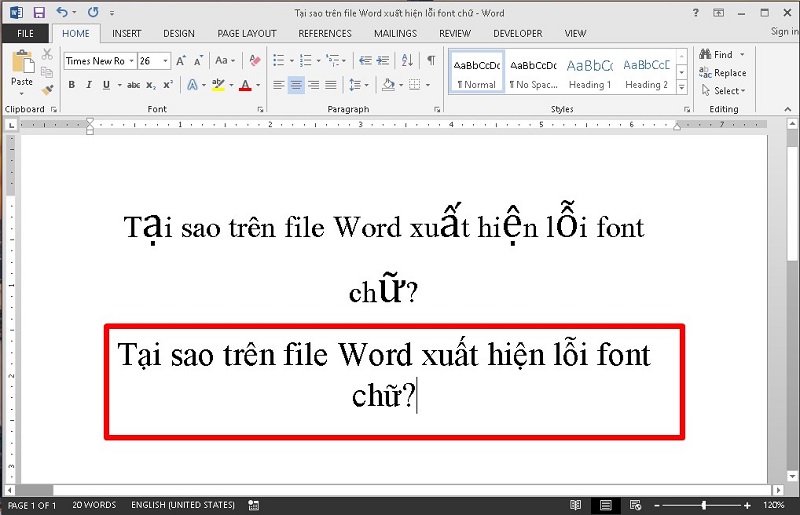
Bước 5: Quay trở lại tài liệu gốc và nhấn Ctrl + V để dán đoạn văn bản đã được chuyển mã, lúc này văn bản sẽ hiển thị đúng font và không còn lỗi.
Cách sửa lỗi font chữ trong Word khi tải về bộ font tiếng Việt
Trong trường hợp sử dụng Unikey không thể khắc phục lỗi font chữ trong Word, bạn có thể sửa lỗi bằng cách cài đặt bộ font tiếng Việt đầy đủ. Quy trình thực hiện bao gồm các bước sau:
Bước 1: Tải bộ font chữ tiếng Việt full về máy tính từ nguồn uy tín.
Bước 2: Nhấn chuột phải vào file vừa tải, chọn Extract Here để giải nén.
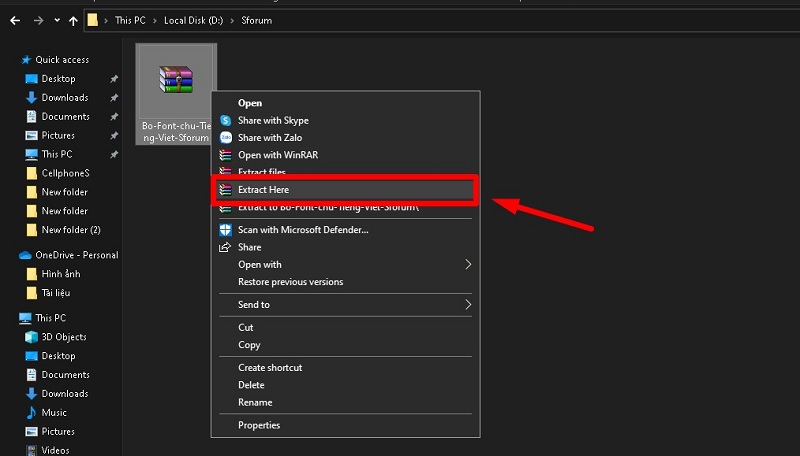
Bước 3: Mở từng file font, nhấn Ctrl + A để chọn toàn bộ font, sau đó nhấn Ctrl + C hoặc chuột phải chọn Copy.
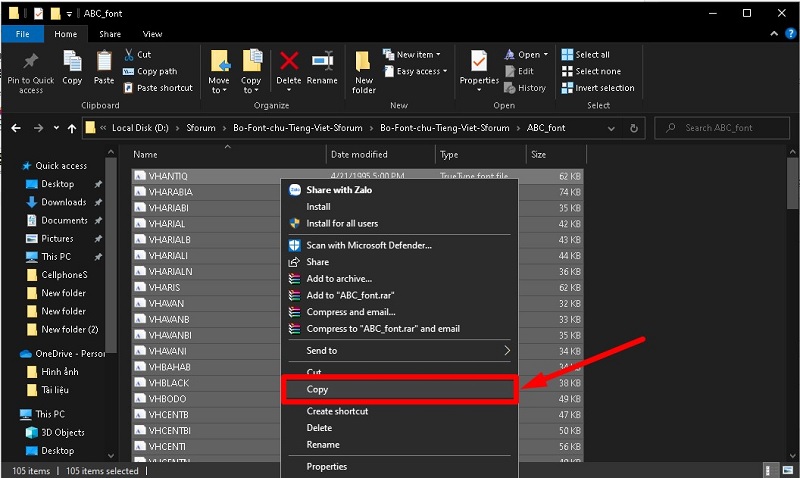
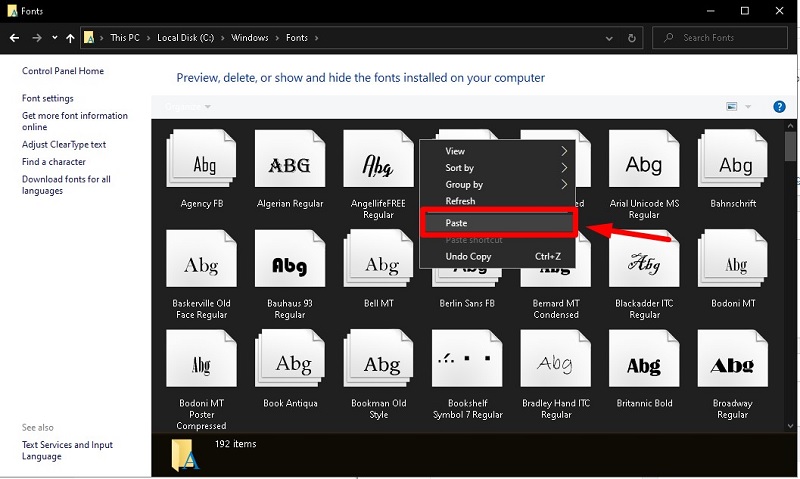
Bước 4: Mở This PC hoặc My Computer rồi truy cập vào đường dẫn C:\Windows\Fonts, sau đó nhấn chuột phải và chọn Paste để cài đặt font vào hệ thống.
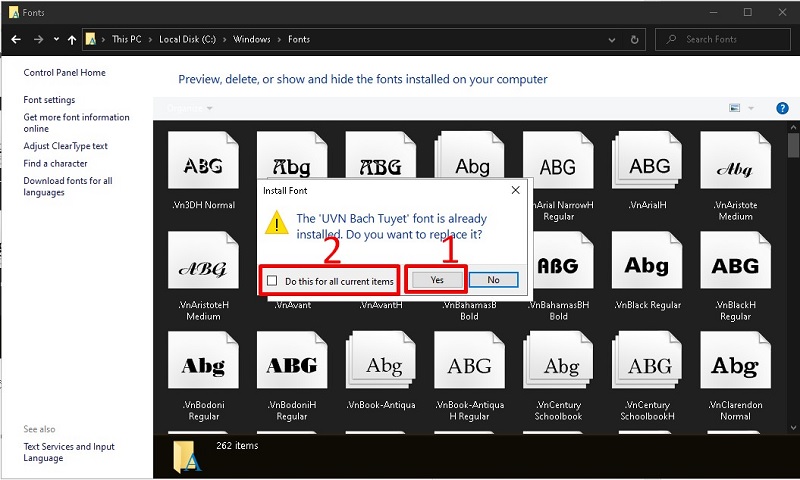
Bước 5: Nếu xuất hiện thông báo “The (tên file) font is already installed. Do you want to replace it?”, chọn Yes và tích vào Do this for all current items để hệ thống tự động ghi đè các font cũ.
Sau khi cài đặt xong bộ font tiếng Việt, bạn thực hiện các bước để sửa lỗi font chữ trong Word như sau:
Bước 1: Mở file Word bị lỗi font, nhấn Ctrl + A để bôi đen toàn bộ văn bản, sau đó nhấn Ctrl + C để sao chép.
Bước 2: Mở Unikey Toolkit bằng cách nhấn Ctrl + Shift + F6 hoặc chuột phải vào biểu tượng Unikey trên thanh taskbar, chọn Công Cụ (hoặc nhấn Ctrl + F6).
Bước 3: Tại cửa sổ Unikey Toolkit, chọn Nguồn là TCVN3 (ABC) và Đích là Unicode.
Bước 4: Nhấn Chuyển mã. Nếu xuất hiện thông báo “Successfully converted RTF clipboard”, nghĩa là chuyển mã thành công, nhấn OK để hoàn tất.
Nếu hiển thị “Cannot read clipboard”, bạn cần quay lại bước 1 để sao chép lại văn bản bị lỗi.
Bước 5: Quay lại tài liệu Word gốc và nhấn Ctrl + V để dán đoạn văn bản đã được chuyển mã, văn bản lúc này sẽ hiển thị đúng font và không còn lỗi.
Bí quyết sử dụng Word hiệu quả, hạn chế tình trạng lỗi font chữ
Để giảm thiểu tình trạng lỗi font chữ trong Word và đảm bảo văn bản hiển thị chính xác trên nhiều thiết bị, người dùng cần áp dụng một số bí quyết trong quá trình soạn thảo và lưu trữ tài liệu. Việc thực hiện các bước này không chỉ giúp tiết kiệm thời gian sửa lỗi mà còn nâng cao tính chuyên nghiệp cho văn bản.
- Chọn phông chữ phổ biến và chuẩn quốc tế: Sử dụng các font như Times New Roman, Arial, hoặc Calibri sẽ đảm bảo rằng văn bản có thể hiển thị đúng trên hầu hết các máy tính, tránh hiện tượng ký tự lạ hoặc mất dấu tiếng Việt.
- Lưu tài liệu ở định dạng PDF khi chia sẻ: PDF “đóng băng” toàn bộ nội dung và định dạng của văn bản, giúp tài liệu giữ nguyên hình thức khi mở trên các thiết bị khác, đặc biệt hữu ích khi gửi email hoặc in ấn.
- Nhúng phông chữ vào tài liệu Word: Word có tính năng Embed fonts in the file, cho phép lưu kèm tất cả font chữ sử dụng trong tài liệu. Khi mở trên máy tính không có font tương ứng, văn bản vẫn giữ nguyên định dạng. Thao tác thực hiện tại File > Options > Save, tích chọn mục nhúng font chữ.
- Sử dụng định dạng chuẩn khi sao chép văn bản từ nguồn khác: Khi sao chép dữ liệu từ internet hoặc từ máy tính khác, nên dán ở định dạng Keep Text Only để tránh mang theo các font chữ không tương thích, giảm nguy cơ phát sinh lỗi font.
- Cập nhật và đồng bộ font chữ trên hệ thống: Việc cài đặt đầy đủ font tiếng Việt chuẩn và thường xuyên cập nhật các bộ font cơ bản sẽ giúp giảm thiểu lỗi khi mở hoặc chỉnh sửa tài liệu trên các phiên bản Word khác nhau.
- Kiểm tra tài liệu trước khi chia sẻ: Trước khi gửi hoặc in, hãy rà soát toàn bộ văn bản để đảm bảo không còn ký tự lạ, thiếu từ hay sai chính tả do lỗi font, giúp văn bản luôn hiển thị chính xác và chuyên nghiệp.

Như vậy, lỗi font chữ trong Word là tình trạng phổ biến nhưng hoàn toàn có thể khắc phục nếu nắm vững nguyên nhân và áp dụng đúng các phương pháp sửa lỗi, từ sử dụng Unikey đến cài đặt bộ font tiếng Việt đầy đủ. Bên cạnh đó, việc lựa chọn font chữ chuẩn, nhúng font vào tài liệu và lưu trữ ở định dạng phù hợp sẽ giúp hạn chế lỗi xuất hiện trong tương lai. Hy vọng qua bài viết này, bạn đã có được những giải pháp hiệu quả để xử lý và phòng tránh lỗi font chữ trong Word một cách dễ dàng.
Xem thêm: 3 Cách Cài Đặt Font Chữ Cho Máy Tính Đơn Giản Nhanh Chóng
