
Bạn đang gặp lỗi UniKey không gõ được tiếng Việt khiến công việc soạn thảo hay chat online bị gián đoạn? Đây là tình trạng phổ biến mà nhiều người dùng Windows gặp phải, đặc biệt khi cài lại máy hoặc cập nhật hệ điều hành. Nguyên nhân có thể đến từ việc chọn sai bảng mã, xung đột phần mềm hoặc UniKey không được chạy đúng cách. Trong bài viết này, hãy cùng Vietkey tìm hiểu nguyên nhân và cách khắc phục lỗi UniKey không gõ được tiếng Việt nhanh chóng, hiệu quả để bạn có thể gõ tiếng Việt bình thường trở lại.
Nguyên nhân khiến UniKey không gõ được tiếng Việt
Có nhiều lý do khiến bạn gặp lỗi UniKey không gõ được tiếng Việt, từ việc thiết lập sai bảng mã, xung đột phần mềm đến phiên bản UniKey không tương thích với hệ điều hành. Dưới đây là những nguyên nhân phổ biến nhất mà bạn nên kiểm tra để khắc phục nhanh chóng.
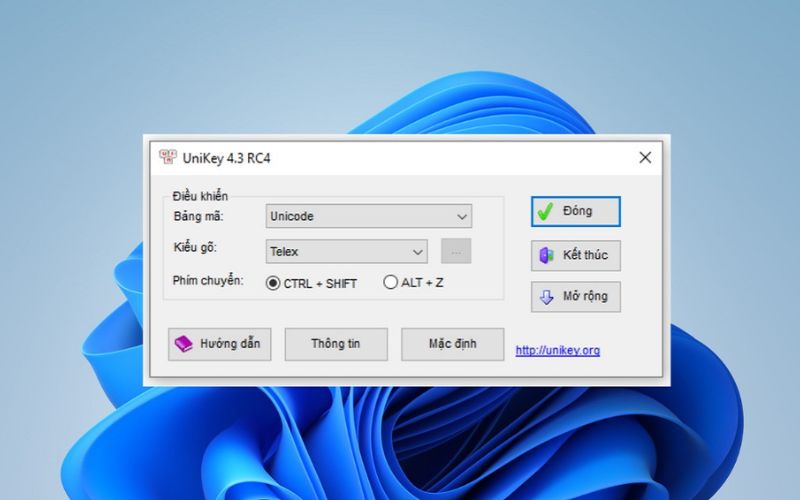
Sai bảng mã hoặc kiểu gõ
Đây là nguyên nhân thường gặp nhất khiến UniKey không gõ được tiếng Việt có dấu.
Trong quá trình sử dụng, nhiều người vô tình chọn sai bảng mã hoặc kiểu gõ, khiến ký tự tiếng Việt hiển thị sai hoặc không hiện dấu.
- Bảng mã đúng: Unicode
- Kiểu gõ phổ biến: Telex hoặc VNI
Ví dụ: nếu bạn đang dùng bảng mã TCVN3 (ABC) thay vì Unicode, các ký tự tiếng Việt sẽ bị lỗi hoặc hiển thị thành ký tự lạ. Do đó, hãy luôn đảm bảo UniKey được thiết lập đúng bảng mã Unicode và kiểu gõ bạn quen dùng (thường là Telex).
Lỗi xung đột phần mềm hoặc trình duyệt
Khi UniKey không gõ được tiếng Việt trong Chrome, Word hoặc Zalo, rất có thể nguyên nhân đến từ việc xung đột giữa các phần mềm. Một số chương trình khác như EVKey, GoTiengViet hoặc các tiện ích gõ văn bản tích hợp sẵn trong ứng dụng có thể can thiệp vào UniKey, khiến nó hoạt động không ổn định.
Cách nhận biết khá đơn giản: nếu bạn không gõ được tiếng Việt trong một phần mềm cụ thể (như chỉ trong Word hoặc Chrome), nhưng lại gõ bình thường ở nơi khác, thì khả năng cao do xung đột phần mềm.
Chưa bật chế độ gõ tiếng Việt
Một lỗi cơ bản nhưng lại rất phổ biến: người dùng quên bật chế độ gõ tiếng Việt.
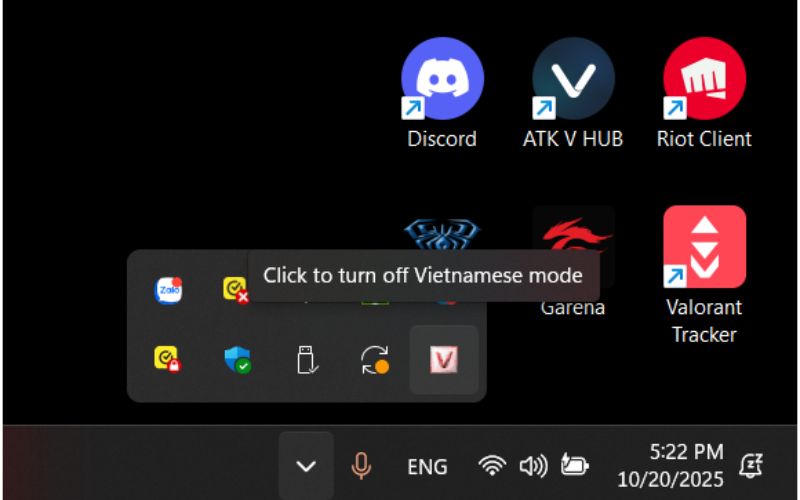
Khi UniKey ở chế độ EN (English) thay vì VI (Vietnamese), mọi ký tự bạn nhập sẽ chỉ hiển thị dưới dạng không dấu.
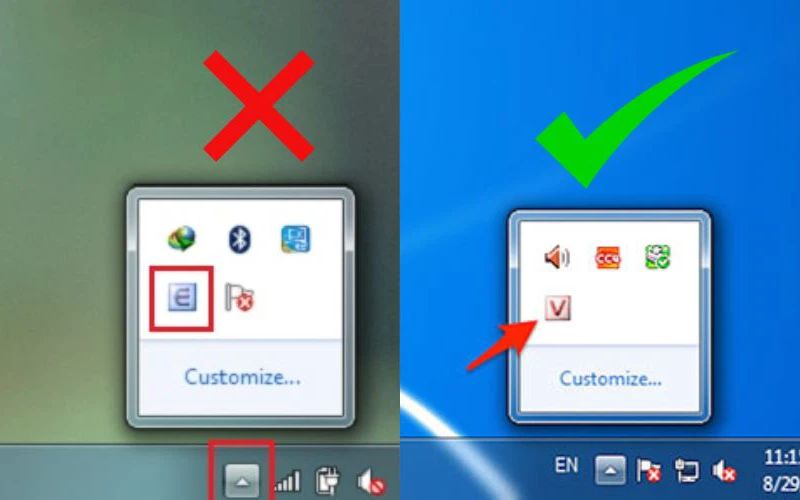
Để kiểm tra, hãy nhìn biểu tượng UniKey trên thanh taskbar:
- Nếu hiển thị “V” → đang bật tiếng Việt.
- Nếu hiển thị “E” → đang ở chế độ tiếng Anh.
- Bạn chỉ cần nhấn Ctrl + Shift hoặc Alt + Z để chuyển nhanh giữa hai chế độ.
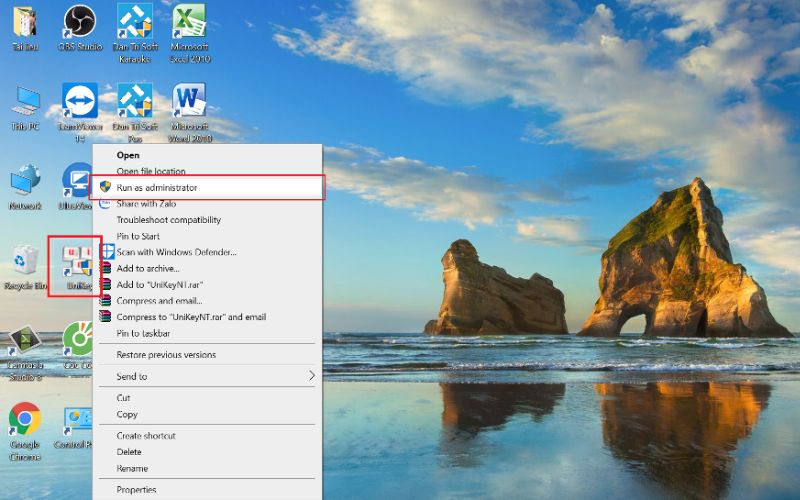
Chạy UniKey không đúng quyền quản trị (Admin)
Trên các hệ điều hành mới như Windows 10 hoặc Windows 11, nếu UniKey không được chạy với quyền Administrator, nó có thể không hoạt động đúng trong các ứng dụng yêu cầu quyền cao như Word, Excel hoặc trình duyệt.
Khi đó, dù bạn gõ đúng kiểu gõ và bảng mã, UniKey vẫn không gõ được tiếng Việt.
Để khắc phục, hãy:
- Nhấp chuột phải vào biểu tượng UniKey.
- Chọn “Run as Administrator”.
- Kiểm tra lại khả năng gõ tiếng Việt.
Việc chạy UniKey với quyền quản trị giúp phần mềm hoạt động ổn định trên mọi ứng dụng.
Phiên bản UniKey quá cũ hoặc bị lỗi cài đặt
Một nguyên nhân khác khiến UniKey không gõ được tiếng Việt trên Windows 10/11 là do bạn đang dùng phiên bản UniKey quá cũ hoặc cài đặt bị lỗi. Một số bản UniKey phát hành từ nhiều năm trước không tương thích hoàn toàn với hệ điều hành mới, dẫn đến tình trạng gõ tiếng Việt không nhận hoặc bị sai font.
Giải pháp tốt nhất là gỡ cài đặt UniKey cũ và tải lại bản mới nhất từ trang chính thức unikey.org. Việc sử dụng bản chính chủ giúp tránh được phần mềm giả mạo hoặc nhiễm mã độc, đồng thời đảm bảo tương thích với các bản cập nhật Windows mới nhất.
Cách khắc phục lỗi UniKey không gõ được tiếng Việt
Khi gặp lỗi UniKey không gõ được tiếng Việt, bạn không cần lo lắng — đa số trường hợp có thể khắc phục nhanh chỉ trong vài phút. Dưới đây là những cách sửa lỗi UniKey hiệu quả nhất, giúp bạn gõ tiếng Việt có dấu bình thường trở lại trên mọi ứng dụng như Word, Chrome, Facebook, Zalo hay Excel.
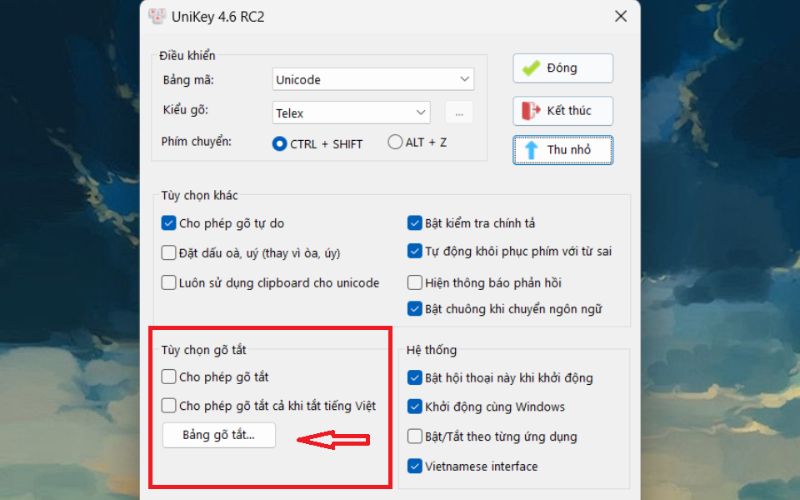
Kiểm tra lại bảng mã và kiểu gõ
Đây là bước đầu tiên và quan trọng nhất khi UniKey không gõ được dấu tiếng Việt.
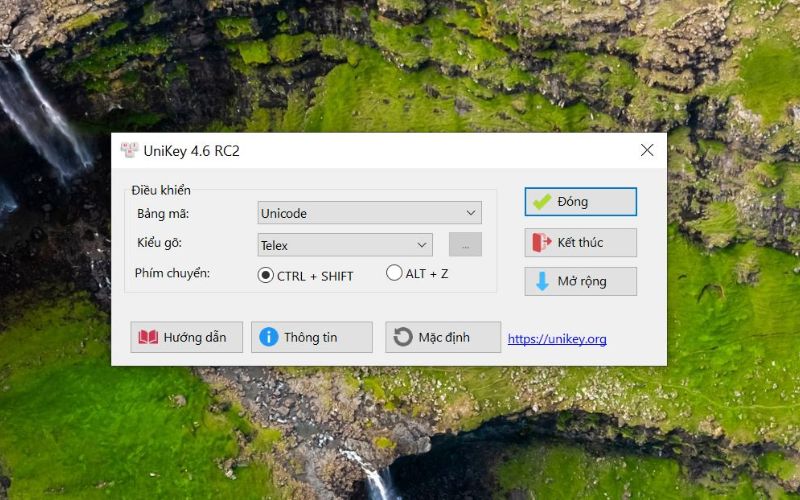
Bạn cần đảm bảo phần mềm UniKey đang sử dụng bảng mã Unicode và kiểu gõ Telex hoặc VNI — đây là hai thiết lập phổ biến nhất hiện nay.
Cách thực hiện:
- Mở UniKey → chọn Mở rộng (Bảng điều khiển).
- Trong phần Bảng mã, chọn Unicode.
- Ở mục Kiểu gõ, chọn Telex (hoặc VNI nếu bạn quen dùng).
- Nhấn Đóng và thử gõ lại.
Nếu gõ ra chữ có dấu chính xác (ví dụ: “tiếng Việt”), nghĩa là bạn đã khắc phục thành công.
Bật chế độ gõ tiếng Việt
Đôi khi bạn chỉ cần bật lại chế độ gõ tiếng Việt để sửa lỗi.
Khi biểu tượng UniKey trên thanh taskbar hiển thị chữ E, phần mềm đang ở chế độ tiếng Anh nên sẽ không gõ được dấu.
Cách bật nhanh:
- Nhấn tổ hợp Ctrl + Shift hoặc Alt + Z để chuyển sang chế độ VI (Vietnamese).
- Kiểm tra lại bằng cách gõ thử một từ có dấu.
- Nếu biểu tượng đổi thành V, bạn đã kích hoạt chế độ tiếng Việt thành công.
Chạy UniKey dưới quyền quản trị (Run as Administrator)
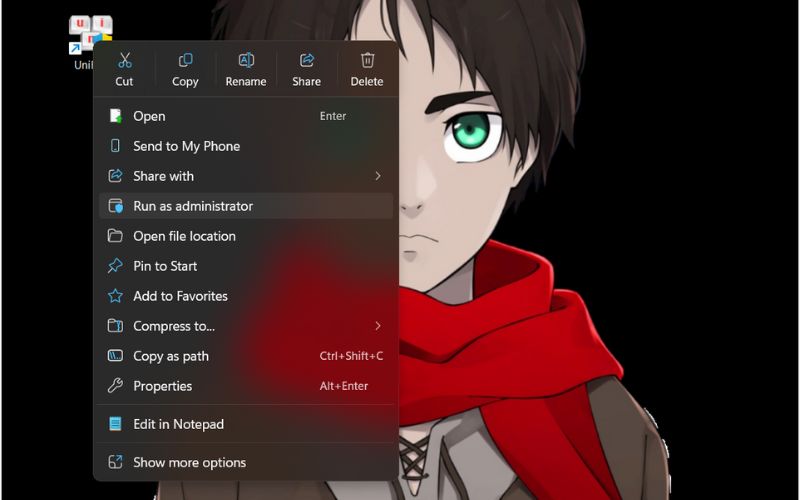
Một số ứng dụng như Microsoft Word, Excel, Chrome hoặc các phần mềm chạy quyền cao có thể khiến UniKey không hoạt động đúng. Lúc này, hãy chạy UniKey bằng quyền Administrator để tránh xung đột.
Cách thực hiện:
- Thoát UniKey hoàn toàn (nhấn chuột phải → Kết thúc).
- Chuột phải vào biểu tượng UniKey → chọn Run as Administrator.
- Kiểm tra lại khả năng gõ tiếng Việt.
Việc này giúp UniKey có đủ quyền để hoạt động trong mọi chương trình trên Windows.
Cập nhật hoặc cài đặt lại UniKey bản mới nhất
Nếu bạn đang dùng bản UniKey cũ hoặc tải từ nguồn không chính thức, phần mềm có thể bị lỗi hoặc không tương thích với hệ điều hành mới.
Cách khắc phục:
- Gỡ bản UniKey hiện tại trong “Control Panel” hoặc “Cài đặt”.
- Truy cập trang chính chủ unikey.org để tải bản mới nhất.
- Cài đặt và chạy UniKey với quyền Administrator.
Bản UniKey mới sẽ tương thích tốt hơn với Windows 10, Windows 11 và khắc phục các lỗi gõ tiếng Việt thường gặp.
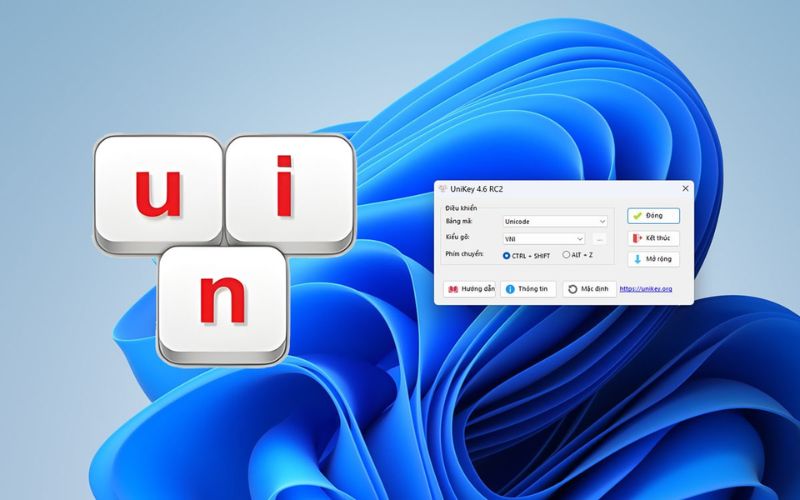
Kiểm tra xung đột với phần mềm khác
Nếu bạn cài đặt nhiều bộ gõ tiếng Việt như EVKey, GoTiengViet hoặc các tiện ích gõ khác, chúng có thể xung đột với UniKey.
Cách xử lý:
- Tạm thời thoát tất cả các phần mềm gõ tiếng Việt khác.
- Giữ lại chỉ UniKey hoạt động.
- Thử gõ lại tiếng Việt trong các ứng dụng thường dùng.
Nếu UniKey hoạt động bình thường, bạn nên gỡ bỏ các phần mềm gõ khác để tránh lỗi về sau.
Khởi động lại UniKey hoặc máy tính
Đôi khi lỗi phát sinh tạm thời do xung đột trong bộ nhớ. Cách đơn giản nhất là thoát UniKey và mở lại hoặc khởi động lại máy tính để reset toàn bộ hệ thống.
- Nhấp chuột phải vào biểu tượng UniKey → chọn Kết thúc.
- Sau đó mở lại UniKey → kiểm tra lại gõ tiếng Việt.
Nếu vẫn chưa được, hãy thử kết hợp các bước khác như cài lại UniKey hoặc chạy quyền quản trị.
Kiểm tra cài đặt ngôn ngữ trong Windows
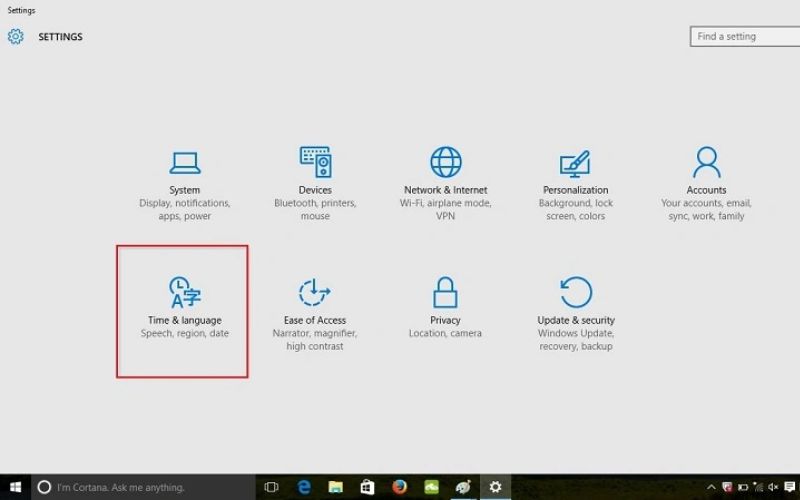
Nếu đã thử các cách trên mà UniKey vẫn không gõ được tiếng Việt, bạn nên kiểm tra lại Language settings của Windows.
Đôi khi hệ điều hành chưa cài bộ gõ Vietnamese hoặc đang ưu tiên ngôn ngữ khác.
Cách kiểm tra:
- Vào Settings → Time & Language → Language & Region.
- Kiểm tra mục Preferred languages có Tiếng Việt (Vietnamese) hay chưa.
- Nếu chưa có, nhấn Add a language → Vietnamese.
- Chọn Tiếng Việt làm ngôn ngữ mặc định và khởi động lại máy.
Sau khi hoàn tất, UniKey sẽ nhận diện tốt hơn và gõ được tiếng Việt có dấu trên mọi ứng dụng.
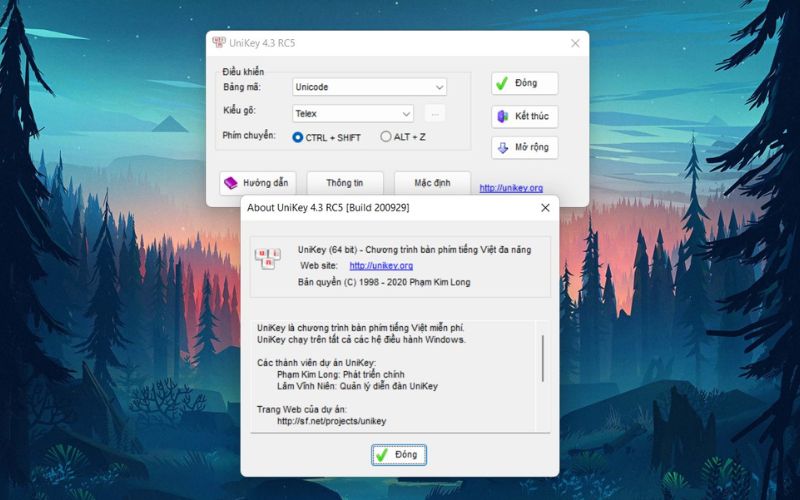
Mẹo sử dụng UniKey ổn định và tránh lỗi trong tương lai
Sau khi đã khắc phục được lỗi UniKey không gõ được tiếng Việt, việc duy trì phần mềm hoạt động ổn định trong thời gian dài là điều rất quan trọng. Dưới đây là một số mẹo hữu ích giúp bạn sử dụng UniKey bền bỉ, ít lỗi và luôn gõ được tiếng Việt có dấu chuẩn xác.
- Tải UniKey từ trang chính chủ [unikey.org] để tránh lỗi, virus hoặc phần mềm giả mạo.
- Chạy UniKey bằng quyền Administrator giúp hoạt động ổn định trên mọi ứng dụng.
- Thiết lập đúng bảng mã Unicode và kiểu gõ Telex/VNI để gõ tiếng Việt chuẩn xác.
- Không cài nhiều phần mềm gõ tiếng Việt cùng lúc (như EVKey, GoTiengViet) để tránh xung đột.
- Cập nhật UniKey và Windows thường xuyên nhằm đảm bảo tương thích tốt nhất.
- Giữ nguyên cấu hình mặc định của UniKey, không chỉnh sửa file hệ thống.
- Kiểm tra lại UniKey sau khi cài phần mềm mới để đảm bảo vẫn gõ được tiếng Việt.
- Thoát UniKey đúng cách trước khi tắt máy để lưu cấu hình và tránh lỗi khởi động lại.
Việc gặp lỗi UniKey không gõ được tiếng Việt là tình huống phổ biến nhưng hoàn toàn có thể tự khắc phục chỉ với vài thao tác đơn giản. Bằng cách kiểm tra bảng mã, bật chế độ gõ tiếng Việt, chạy UniKey bằng quyền quản trị và thường xuyên cập nhật phần mềm, bạn sẽ nhanh chóng khôi phục khả năng gõ tiếng Việt có dấu trên mọi ứng dụng. Hãy luôn tải UniKey từ trang chính chủ và thiết lập đúng cấu hình để tránh lỗi phát sinh trong tương lai. Với những mẹo trên, bạn có thể yên tâm sử dụng UniKey ổn định, mượt mà và không còn lo gặp sự cố khi gõ tiếng Việt.
Xem thêm: Lỗi Font Chữ Trong Word: Nguyên Nhân Và Cách Khắc Phục
