
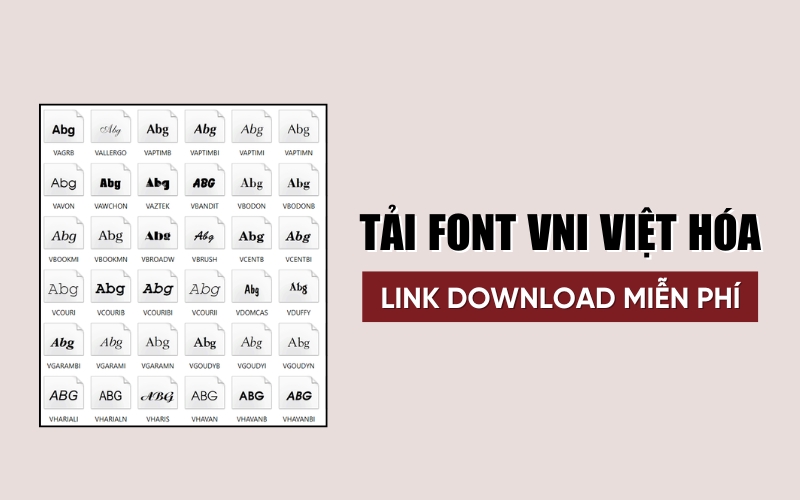
Việc sử dụng các font chữ đẹp và chuẩn trong thiết kế, soạn thảo văn bản hay in ấn luôn đóng vai trò quan trọng, giúp nội dung trở nên chuyên nghiệp và dễ đọc hơn. Trong số các bộ font phổ biến tại Việt Nam, font VNI vẫn được nhiều người ưa chuộng nhờ đa dạng kiểu chữ và hỗ trợ tiếng Việt đầy đủ. Bài viết này sẽ hướng dẫn chi tiết cách tải font VNI và sử dụng hiệu quả trên máy tính.
Font VNI là gì?
Font VNI là tập hợp các kiểu chữ được thiết kế đặc biệt nhằm hiển thị chính xác tiếng Việt có dấu trên máy tính. Ra đời từ những năm 1990, font VNI đã nhanh chóng trở thành công cụ quen thuộc và thiết yếu đối với người dùng Việt, hỗ trợ việc soạn thảo, chỉnh sửa và chia sẻ văn bản tiếng Việt một cách tiện lợi và chuyên nghiệp.
Hiện nay, bộ font VNI bao gồm nhiều phiên bản phổ biến, đáp ứng nhu cầu đa dạng của người dùng:
- VNI Times: Kiểu chữ serif cổ điển, thanh lịch và dễ đọc, thích hợp cho các văn bản dài, tài liệu trang trọng.
- VNI-Helve: Kiểu chữ sans-serif hiện đại, gọn gàng và tinh tế, thường được ứng dụng trong thiết kế đồ họa và giao diện phần mềm.
- VNI-Courier: Kiểu chữ monospace đều nét, rõ ràng, phù hợp để hiển thị mã code hoặc các văn bản kỹ thuật.
Người dùng có thể dễ dàng tải font chữ VNI để sử dụng trên nhiều phần mềm khác nhau, từ soạn thảo văn bản đến thiết kế đồ họa, đảm bảo tính thẩm mỹ và chuẩn tiếng Việt trong mọi dự án.
Lịch sử ra đời và phát triển của font chữ VNI
Font VNI ra đời vào thời điểm công nghệ thông tin tại Việt Nam còn đang trong giai đoạn hình thành, khi việc hiển thị tiếng Việt có dấu trên máy tính là một thách thức lớn đối với người dùng. Nhờ sự sáng tạo và nỗ lực không ngừng của các chuyên gia, kỹ sư Việt Nam, Font VNI đã mở ra một bước ngoặt quan trọng, giúp tiếng Việt được sử dụng rộng rãi và chính xác trên môi trường số.

Quá trình phát triển của font VNI có thể được chia thành các giai đoạn nổi bật:
- Những năm 1990: Phiên bản đầu tiên của Font VNI ra đời, giải quyết triệt để vấn đề hiển thị tiếng Việt có dấu trên hệ điều hành DOS, đánh dấu cột mốc quan trọng trong việc số hóa văn bản tiếng Việt.
- Năm 2000: Bộ font tiếp tục được cải tiến, tương thích tốt hơn với các hệ điều hành mới như Windows, mở rộng khả năng sử dụng trong nhiều ứng dụng khác nhau.
- Hiện nay: Mặc dù Unicode đã trở thành chuẩn quốc tế cho việc hiển thị văn bản, Font VNI vẫn được nhiều người lựa chọn, đặc biệt trong các tài liệu cũ hoặc ứng dụng đã sử dụng lâu đời.
Xem thêm: Link Tải Font Arial Việt Hóa Full Mới Nhất 2025 & Hướng Dẫn Cài Đặt
Những đặc điểm nổi bật của bộ font VNI
Bộ font VNI không chỉ đơn giản là một tập hợp các kiểu chữ, mà còn mang nhiều đặc điểm nổi bật giúp người dùng Việt dễ dàng soạn thảo, thiết kế và hiển thị văn bản tiếng Việt một cách chuyên nghiệp. Nhờ những tính năng này, font VNI vẫn giữ được vị trí quan trọng trong cộng đồng người dùng mặc dù các tiêu chuẩn quốc tế như Unicode đã phổ biến.
Một số điểm đặc trưng nổi bật của bộ font VNI bao gồm:
- Hỗ trợ đầy đủ tiếng Việt có dấu: Bộ font VNI được thiết kế đặc biệt để hiển thị tất cả các ký tự tiếng Việt, từ các dấu cơ bản đến các ký tự đặc biệt, giúp văn bản luôn chuẩn xác và dễ đọc.
- Đa dạng kiểu chữ và phong cách: VNI cung cấp nhiều phiên bản như VNI Times, VNI-Helve hay VNI-Courier, đáp ứng nhu cầu từ văn bản trang trọng, báo cáo, đến thiết kế hiện đại và giao diện người dùng.
- Sử dụng trên nhiều phần mềm: Font VNI tương thích với hầu hết các phần mềm soạn thảo văn bản, thiết kế đồ họa và trình duyệt, giúp người dùng thao tác linh hoạt và thuận tiện.
- Giữ nguyên định dạng khi chia sẻ: Khi sử dụng font VNI, văn bản sẽ giữ nguyên kiểu chữ, kích thước và khoảng cách khi gửi hoặc in ấn, tránh tình trạng lỗi font thường gặp khi dùng các bộ font khác.
- Dễ dàng cài đặt và sử dụng: Việc tải font VNI và cài đặt trên máy tính rất đơn giản, người dùng có thể nhanh chóng áp dụng vào công việc soạn thảo, thiết kế hay chỉnh sửa văn bản.
- Duy trì tính tương thích với tài liệu cũ: Nhiều tài liệu và dự án cũ đã sử dụng font VNI, vì vậy bộ font này giúp người dùng tiếp tục làm việc mà không gặp vấn đề về hiển thị ký tự.
Xem thêm: Link Tải Bộ Font Full Tiếng Việt Miễn Phí & Hướng Dẫn Cài Đặt
So sánh sự khác biệt font VNI và font Unicode
Khi làm việc với văn bản tiếng Việt trên máy tính, người dùng thường gặp hai loại font phổ biến là VNI và Unicode. Mỗi loại font có những ưu điểm và hạn chế riêng, ảnh hưởng đến việc soạn thảo, thiết kế và chia sẻ tài liệu. Việc hiểu rõ sự khác biệt giữa hai bộ font này giúp lựa chọn phù hợp cho từng mục đích sử dụng. Dưới đây là bảng so sánh chi tiết:
| Tiêu chí | Font VNI | Font Unicode |
| Định dạng ký tự | Sử dụng mã hóa riêng do VNI phát triển, chỉ hiển thị đúng trên các phần mềm cài đặt bộ font VNI | Sử dụng chuẩn quốc tế, hiển thị chính xác trên hầu hết các hệ điều hành và phần mềm hiện đại |
| Hỗ trợ tiếng Việt | Hỗ trợ đầy đủ tiếng Việt có dấu, thích hợp cho các tài liệu cũ và thiết kế truyền thống | Hỗ trợ tiếng Việt chuẩn quốc tế, tương thích với mọi nền tảng và trình duyệt |
| Tính tương thích | Thường gặp lỗi khi mở tài liệu trên máy không cài đặt font VNI | Tương thích cao, hiển thị đúng trên mọi thiết bị, kể cả máy chưa cài font |
| Ứng dụng phổ biến | Soạn thảo văn bản, tài liệu cũ, thiết kế truyền thống, in ấn | Website, ứng dụng hiện đại, phần mềm văn phòng, chia sẻ tài liệu trực tuyến |
| Ưu điểm nổi bật | Dễ dàng định dạng, giữ nguyên kiểu chữ khi chia sẻ tài liệu cũ | Chuẩn hóa, tiện lợi, không cần cài thêm font vẫn hiển thị đúng |
Link tải font VNI Việt hóa đầy đủ và miễn phí
Để sử dụng đầy đủ các kiểu chữ trong bộ font VNI trên máy tính, người dùng cần có bộ cài phiên bản Việt hóa chuẩn. Dưới đây là link uy tín giúp bạn tải font VNI nhanh chóng, đảm bảo tương thích với hầu hết các phần mềm soạn thảo và thiết kế.
LINK DOWNLOAD TRỌN BỘ FONT VNI VIỆT HÓA
Hướng dẫn cách cài đặt font VNI trên máy tính
Việc cài đặt font VNI trên máy tính giúp bạn sử dụng các kiểu chữ tiếng Việt có dấu một cách dễ dàng trong mọi phần mềm soạn thảo và thiết kế. Quá trình cài đặt rất đơn giản và nhanh chóng, chỉ cần thực hiện theo các bước sau:
Bước 1 – Tải bộ font VNI về máy: Trước hết, người nhấp vào link ở trên để tải font VNI Việt hóa đầy đủ. Sau khi tải về, bạn sẽ nhận được file nén chứa các font cần thiết.
Bước 2 – Giải nén file font: Nhấp chuột phải vào file nén và chọn “Extract Here” hoặc sử dụng phần mềm giải nén như WinRAR/7-Zip để lấy toàn bộ file font ra một thư mục riêng.
Bước 3 – Cài đặt font:
- Mở thư mục chứa các file font vừa giải nén.
- Trên Windows: Nhấn chuột phải vào file font và chọn “Install” hoặc kéo thả vào thư mục C:\Windows\Fonts.
- Trên macOS: Nhấp đúp vào file font, cửa sổ xem trước font sẽ hiện ra, sau đó chọn “Install Font” để thêm vào hệ thống.

Bước 4 – Kiểm tra font đã cài đặt: Sau khi cài đặt xong, mở một phần mềm soạn thảo như Word hoặc Photoshop, kiểm tra trong danh sách font để đảm bảo các kiểu chữ VNI đã xuất hiện và sẵn sàng sử dụng.
Xem thêm: Link Tải Font Chữ Myriad Pro Việt Hóa Full Miễn Phí & Hướng Dẫn Cài Đặt
Hướng dẫn cách gõ tiếng Việt với font VNI
Sau khi đã tải full font VNI và cài đặt lên máy tính, để soạn thảo tiếng Việt có dấu, bạn cần sử dụng một bộ gõ tiếng Việt như Unikey hoặc Vietkey. Trong đó, Unikey là công cụ phổ biến, dễ sử dụng và tương thích với hầu hết các phần mềm soạn thảo. Dưới đây là các bước chi tiết để gõ tiếng Việt với font VNI:
Bước 1 – Mở Unikey: Tìm kiếm và khởi động ứng dụng Unikey trên máy tính của bạn. Nếu chưa cài, bạn cần tải và cài đặt Unikey trước khi sử dụng.
Bước 2 – Chọn bảng mã: Trong cửa sổ Unikey, chọn bảng mã phù hợp với font VNI. Thông thường bạn có thể chọn “TCVN3 (ABC)” để tương thích hoàn toàn với font VNI, hoặc “Unicode dựng sẵn” nếu cần chuyển đổi giữa các bộ font khác.
Bước 3 – Chọn kiểu gõ: Lựa chọn kiểu gõ mà bạn quen thuộc, thường là “Telex” hoặc “VNI”. Kiểu gõ VNI sẽ sử dụng các phím số để gõ dấu, trong khi Telex dùng các ký tự thay thế.
Bước 4 – Bắt đầu gõ: Mở ứng dụng soạn thảo văn bản như Word, Excel hoặc các phần mềm thiết kế, sau đó bắt đầu gõ tiếng Việt. Unikey sẽ tự động chuyển đổi các phím thành các ký tự tiếng Việt có dấu tương ứng, đảm bảo văn bản hiển thị chuẩn.

Việc sử dụng font VNI giúp soạn thảo và thiết kế văn bản tiếng Việt trở nên chuẩn xác, chuyên nghiệp và dễ dàng chia sẻ trên nhiều nền tảng. Qua bài viết, bạn đã được hướng dẫn chi tiết về cách tải font VNI, cài đặt và gõ tiếng Việt hiệu quả trên máy tính. Hy vọng những thông tin này sẽ hỗ trợ bạn sử dụng font VNI một cách thuận tiện và tối ưu nhất trong mọi dự án.
Xem thêm: Top 12 Font Chữ Thiết Kế Poster Đẹp Dành Cho Các Designer Chuyên Nghiệp
