

Việc sử dụng đa dạng các kiểu chữ trên máy tính giúp văn bản trở nên sinh động và chuyên nghiệp hơn, đặc biệt khi soạn thảo tiếng Việt có dấu. Tuy nhiên, không phải máy tính nào cũng được cài đặt đầy đủ các font chữ cần thiết, dẫn đến tình trạng lỗi hiển thị hoặc thiếu font. Chính vì vậy, việc tải bộ font full tiếng Việt là giải pháp hiệu quả để đảm bảo mọi văn bản hiển thị đúng chuẩn và đẹp mắt. Trong bài viết này, Vietkey sẽ hướng dẫn bạn cách tải và cài đặt bộ font đầy đủ một cách nhanh chóng và dễ dàng trên cả Windows và Macbook.
Bộ font chữ tiếng Việt full là gì?
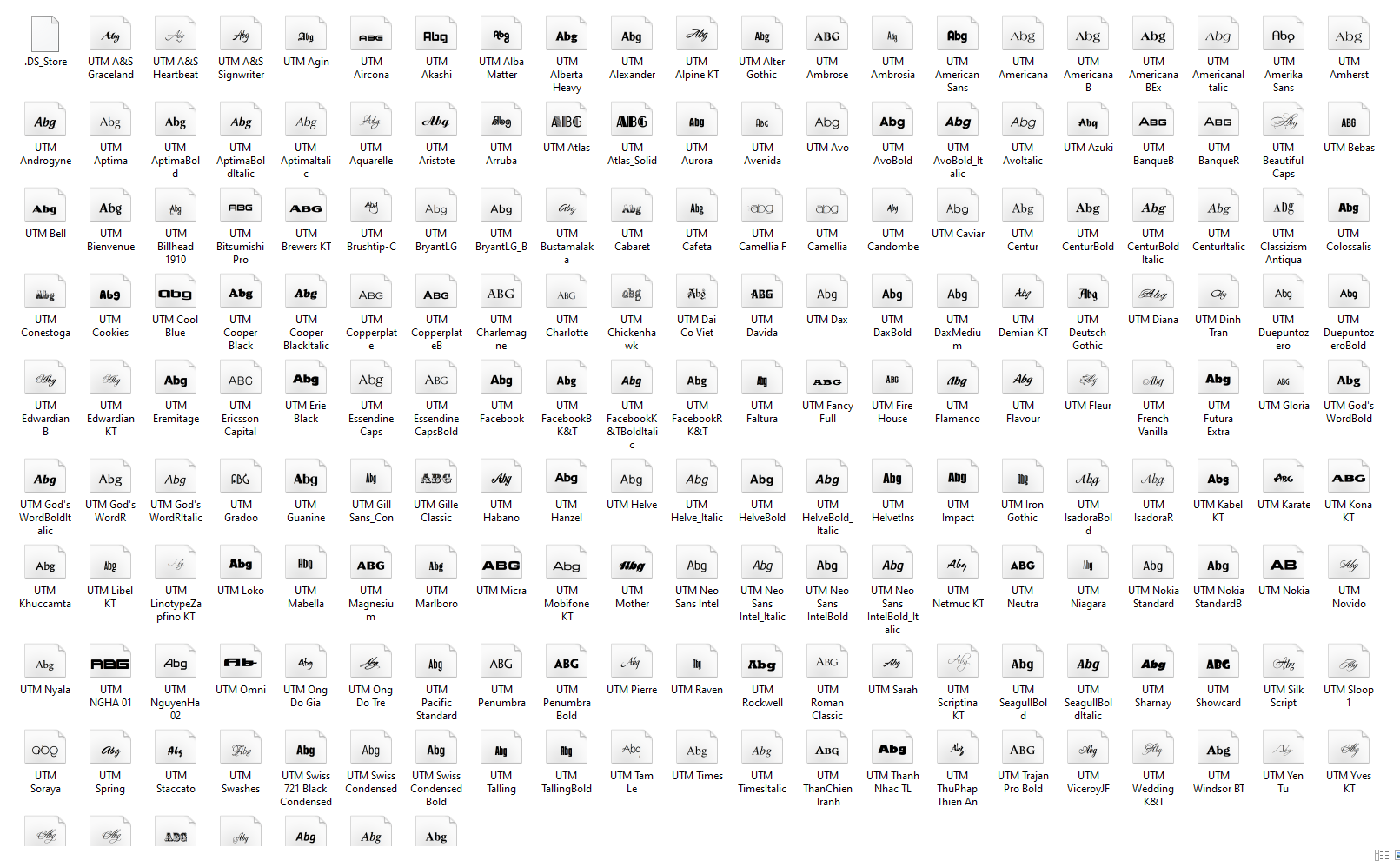
Bộ font full tiếng Việt là tập hợp các kiểu chữ được thiết kế để hỗ trợ đầy đủ các ký tự tiếng Việt, bao gồm cả các dấu thanh, chữ cái có dấu và các ký tự đặc biệt khác. Khác với các font chữ thông thường chỉ hỗ trợ một số ký tự cơ bản, bộ font full đảm bảo hiển thị chính xác tất cả các văn bản tiếng Việt mà không gặp lỗi hoặc thiếu ký tự.
Những bộ font này thường bao gồm nhiều loại font phổ biến như Arial, Times New Roman, Tahoma, Verdana,… cùng nhiều font sáng tạo khác, giúp người dùng dễ dàng lựa chọn phong cách chữ phù hợp với từng nhu cầu. Khi người dùng tải bộ font full tiếng Việt, họ sẽ có một thư viện font đầy đủ, đồng bộ, đáp ứng được hầu hết các yêu cầu về hiển thị văn bản tiếng Việt trên máy tính hoặc thiết bị cá nhân.
Tại sao nên tải bộ font tiếng Việt full về máy tính?
Khi soạn thảo văn bản, thiết kế đồ họa hay thậm chí lướt web, việc hiển thị chính xác các ký tự tiếng Việt là vô cùng quan trọng. Nếu máy tính chỉ có những font cơ bản hoặc thiếu các ký tự tiếng Việt, người dùng sẽ gặp phải tình trạng chữ bị lỗi, hiển thị sai dấu hoặc không đọc được nội dung. Do đó, việc tải bộ font full tiếng Việt và cài đặt đầy đủ trên máy tính là cần thiết để đảm bảo mọi văn bản, tài liệu và thiết kế đều hiển thị đúng chuẩn.
Các lý do nên cài đặt bộ font full tiếng Việt bao gồm:
- Hiển thị đầy đủ tất cả ký tự tiếng Việt: Bộ font full bao gồm tất cả chữ cái có dấu, các dấu thanh và ký tự đặc biệt, giúp mọi văn bản tiếng Việt hiển thị chính xác mà không gặp lỗi thiếu chữ hay sai dấu.
- Đa dạng lựa chọn font chữ: Khi cài đặt bộ font đầy đủ, người dùng có thể sử dụng nhiều kiểu chữ khác nhau cho các mục đích khác nhau, từ soạn thảo văn bản, thiết kế đồ họa đến trình chiếu, mà không cần lo thiếu font.
- Đồng bộ hóa văn bản trên nhiều thiết bị: Bộ font full giúp các văn bản được mở trên nhiều máy tính khác nhau vẫn giữ nguyên định dạng, tránh tình trạng lỗi font khi chia sẻ file.
- Hỗ trợ các phần mềm thiết kế và ứng dụng: Nhiều phần mềm yêu cầu font đầy đủ để hiển thị đúng các ký tự tiếng Việt. Việc tải bộ font full tiếng Việt đảm bảo các ứng dụng này hoạt động trơn tru và chuẩn xác.
- Tiện lợi và tiết kiệm thời gian: Thay vì tìm kiếm và cài đặt từng font riêng lẻ, việc cài bộ font đầy đủ giúp người dùng có sẵn tất cả font cần thiết, tiết kiệm thời gian và công sức trong quá trình sử dụng.
Xem thêm: Link Tải Font Arial Việt Hóa Full Mới Nhất 2025 & Hướng Dẫn Cài Đặt
Link tải bộ font full tiếng Việt mới nhất miễn phí 100%
Để đảm bảo máy tính của bạn luôn có đầy đủ các kiểu chữ tiếng Việt và hiển thị văn bản một cách chuẩn xác, việc tải bộ font full tiếng Việt là bước không thể thiếu. Dưới đây là các link tải bộ font mới nhất, miễn phí 100%, giúp bạn dễ dàng bổ sung và sử dụng ngay trên máy tính mà không gặp bất kỳ trở ngại nào:
DOWNLOAD BỘ FONT TIẾNG VIỆT FULL TẠI ĐÂY
Hướng dẫn cách cài đặt bộ font tiếng Việt full trên Windows
Sau khi đã tải bộ font full tiếng Việt, bước tiếp theo là cài đặt chúng trên máy tính để có thể sử dụng ngay lập tức trong các ứng dụng soạn thảo, thiết kế hay trình chiếu. Dưới đây là hướng dẫn chi tiết các cách cài đặt bộ font full tiếng Việt trên Windows, giúp bạn thực hiện nhanh chóng và đơn giản, phù hợp với mọi phiên bản hệ điều hành:
Cách 1: Cài font chữ qua thư mục C:\Windows\Fonts
Một trong những cách đơn giản và nhanh chóng để cài đặt font chữ trên Windows là thông qua thư mục C:\Windows\Fonts. Phương pháp này cho phép bạn thêm trực tiếp các font mới vào hệ thống mà không cần phần mềm hỗ trợ. Các bước thực hiện như sau:
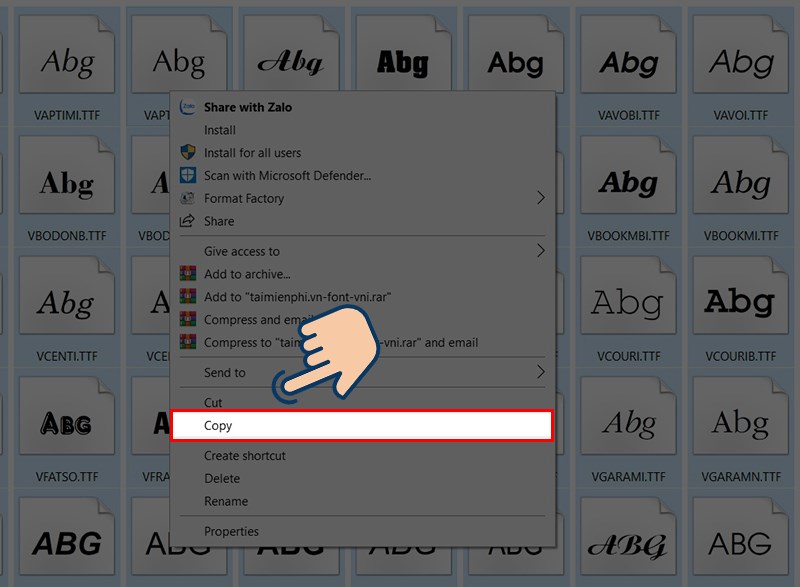
Bước 1: Giải nén và mở file chứa font chữ tiếng Việt mà bạn vừa tải về, sau đó chọn các font cần cài đặt và sao chép chúng.
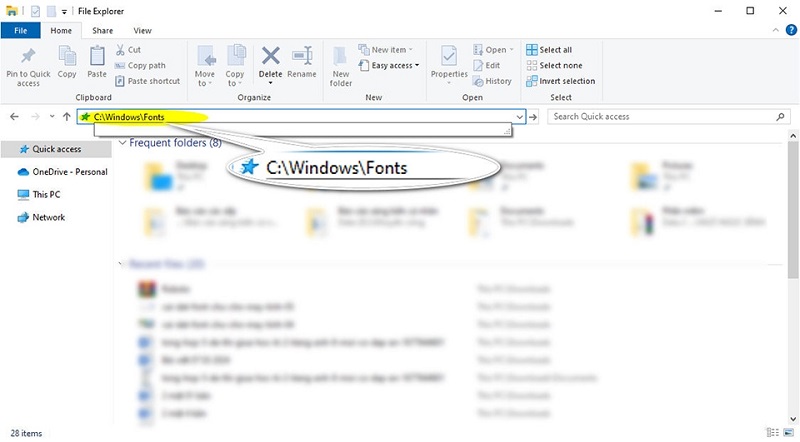
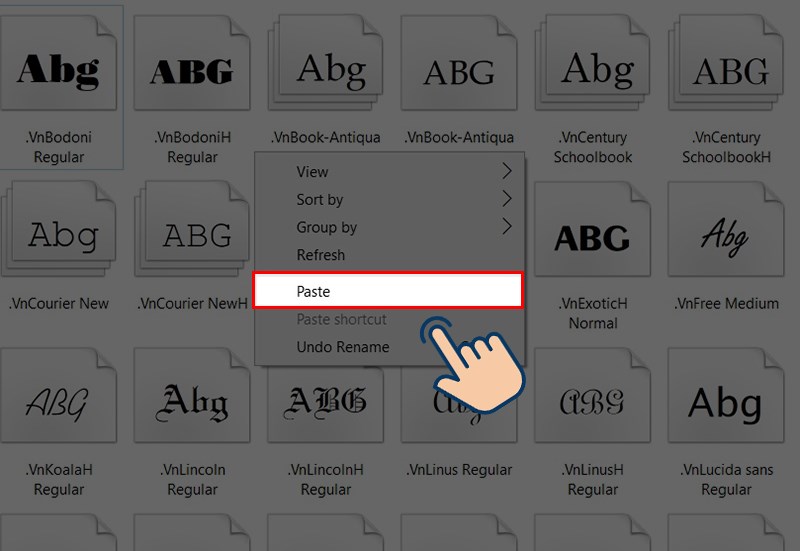
Bước 2: Mở File Explorer và truy cập vào thư mục C:\Windows\Fonts trên ổ đĩa C của máy tính. Đây là nơi lưu trữ tất cả các font chữ của hệ thống.
Bước 3: Dán các font vừa sao chép vào thư mục này. Ngay khi bạn dán, Windows sẽ tự động nhận diện và cài đặt các font mới, giúp chúng sẵn sàng để sử dụng trong mọi ứng dụng trên máy tính.
Cách 2: Cài font tiếng Việt trực tiếp bằng file font
Một cách cài đặt font chữ nhanh chóng và tiện lợi trên Windows là thực hiện trực tiếp từ file font mà không cần truy cập thư mục hệ thống. Phương pháp này đặc biệt phù hợp với những ai muốn cài đặt nhanh sau khi tải bộ font full tiếng Việt. Các bước thực hiện như sau:
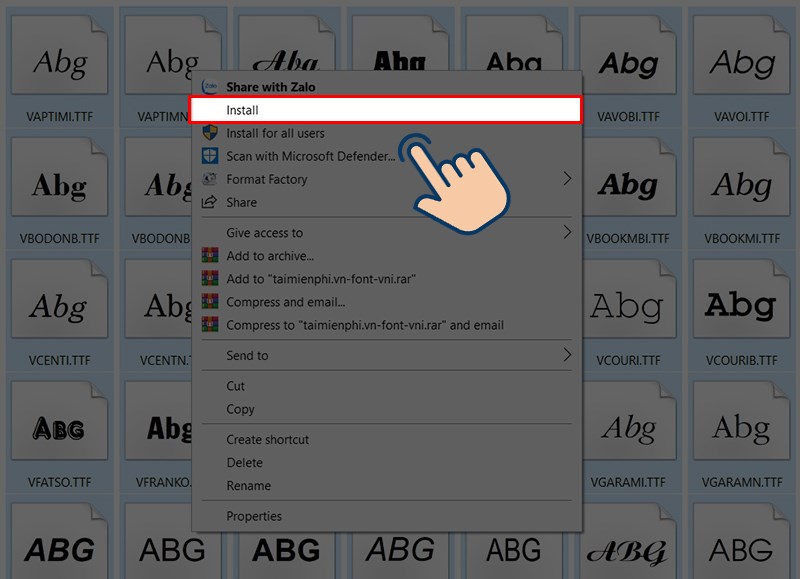
Bước 1: Giải nén file chứa font chữ tiếng Việt mà bạn vừa tải về, sau đó mở thư mục và chọn các font muốn cài đặt, có thể chọn toàn bộ hoặc một số font cụ thể.
Bước 2: Nhấn chuột phải vào các font đã chọn và chọn Install. Ngay lập tức Windows sẽ cài đặt các font này vào hệ thống, giúp bạn sử dụng chúng ngay lập tức trong các ứng dụng soạn thảo, thiết kế hay trình chiếu mà không cần thao tác thêm.
Cách 3: Cài font tiếng Việt qua Control Panel
Một phương pháp khác để cài đặt font chữ trên Windows là thông qua Control Panel, giúp bạn quản lý và thêm font một cách trực quan. Cách này tương tự như việc sử dụng thư mục Fonts, nhưng được thực hiện qua giao diện quản lý hệ thống của Windows. Các bước thực hiện chi tiết như sau:
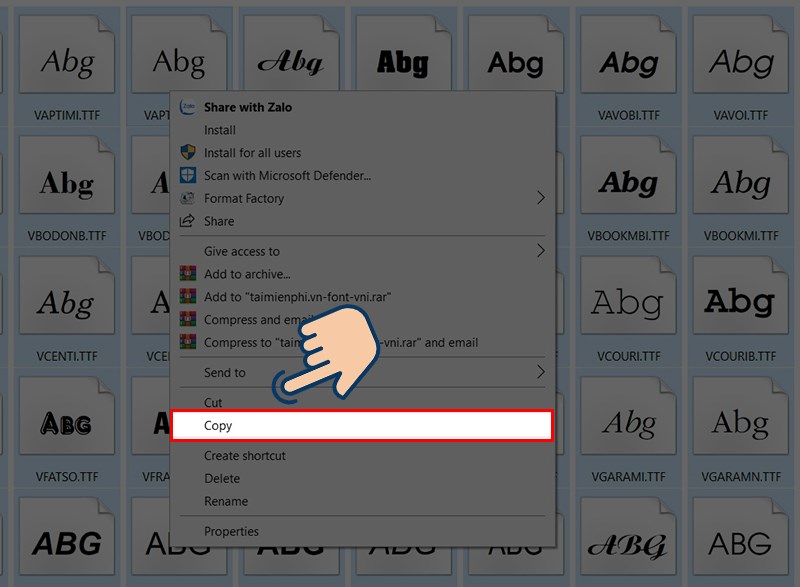
Bước 1: Giải nén file chứa font chữ tiếng Việt mà bạn đã tải về, sau đó mở thư mục và chọn các font muốn cài đặt rồi sao chép chúng.
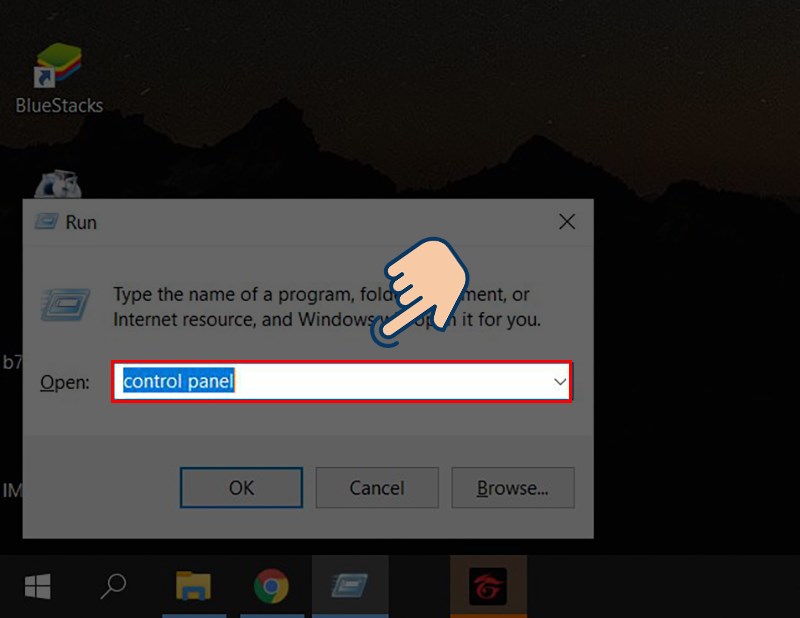
Bước 2: Mở Control Panel bằng cách nhấn nhấn tổ hợp phím Windows + R, gõ control panel vào hộp thoại Run và nhấn Enter.
Bước 3: Trong Control Panel, tìm và chọn mục Appearance and Personalization để truy cập các cài đặt liên quan đến giao diện và font chữ.
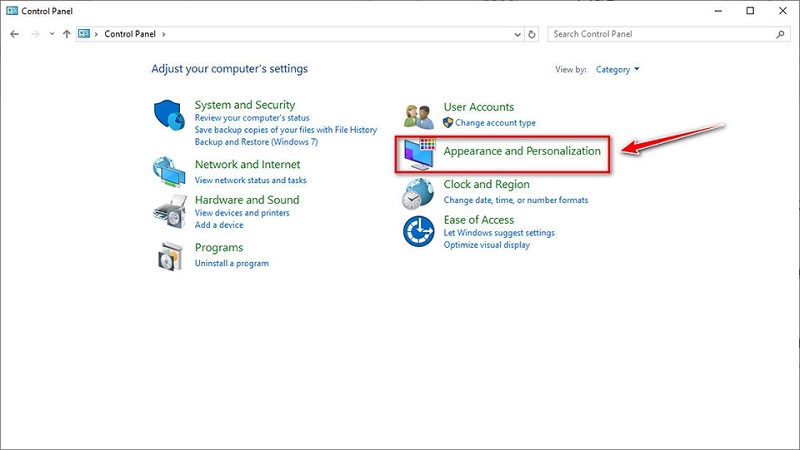
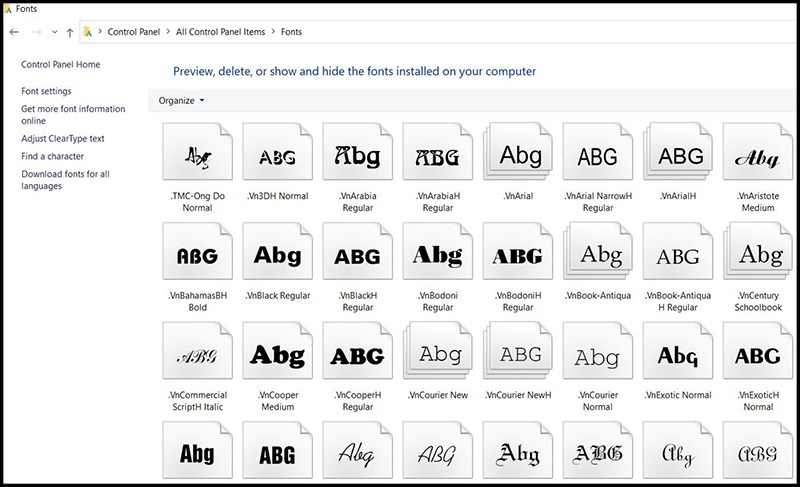
Bước 4: Chọn Fonts trong cửa sổ mới xuất hiện. Đây là nơi quản lý tất cả font chữ đã được cài đặt trên hệ thống.
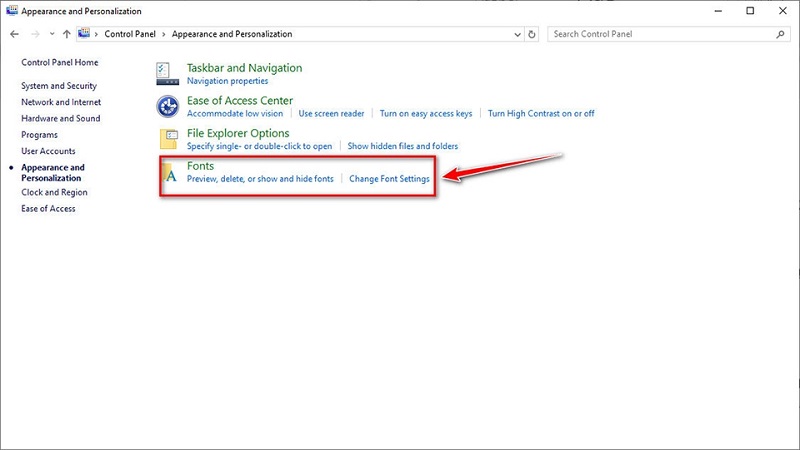
Bước 5: Dán tất cả các font đã sao chép vào cửa sổ này. Windows sẽ tự động nhận diện và cài đặt các font mới, giúp chúng sẵn sàng để sử dụng trên mọi ứng dụng trên máy tính.
Xem thêm: Tổng Hợp Top 9 Phần Mềm Gõ Tiếng Việt Phổ Biến Nhất Hiện Nay
Hướng dẫn cách cài đặt bộ font full tiếng Việt trên Macbook
Sau khi tải bộ font full tiếng Việt, việc cài đặt trên Macbook cũng rất đơn giản và nhanh chóng, giúp bạn sử dụng các font chữ đầy đủ trong các ứng dụng như Pages, Keynote hay Microsoft Office. Dưới đây là hướng dẫn chi tiết các cách để cài đặt bộ font full tiếng Việt trên hệ điều hành macOS:
Cách 1: Cài font chữ tiếng Việt trực tiếp bằng file font
Trên Macbook, bạn có thể cài đặt font chữ tiếng Việt một cách nhanh chóng trực tiếp từ file font mà không cần thao tác phức tạp. Phương pháp này phù hợp cho những ai muốn sử dụng ngay các font tiếng Việt vừa tải về máy. Các bước thực hiện như sau:
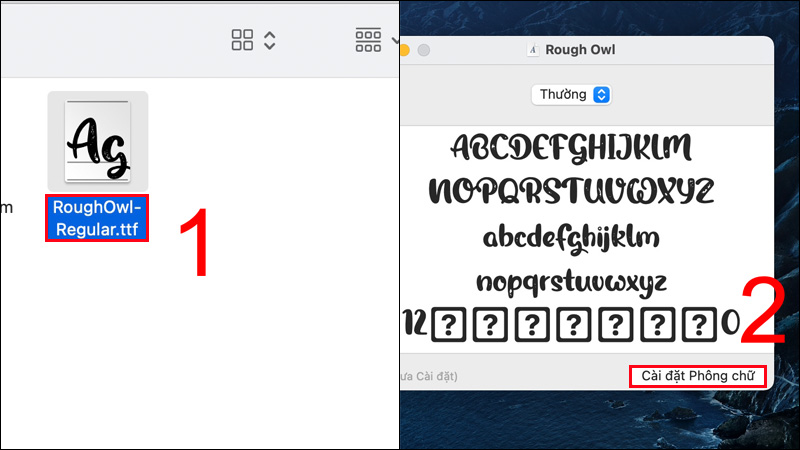
Bước 1: Giải nén và mở thư mục chứa các file font đã tải về. Các file này thường có định dạng .ttf, .ttc hoặc .otf.
Bước 2: Nhấp đúp vào từng file font để mở trình xem trước font trên Mac.
Bước 3: Trong cửa sổ hiển thị, nhấn Cài đặt Phông chữ (Install Font). Hệ thống sẽ tự động thêm font vào Font Book và các ứng dụng trên Macbook sẽ nhận diện ngay lập tức.
Cách 2: Cài font tiếng Việt thông qua Font Book
Một phương pháp khác để cài font tiếng Việt trên Macbook là sử dụng Font Book, cho phép bạn quản lý vị trí và phạm vi sử dụng của font một cách linh hoạt. Phương pháp này đặc biệt hữu ích khi bạn muốn quyết định font chỉ dùng cho tài khoản cá nhân hay cho toàn bộ máy tính. Các bước thực hiện như sau:
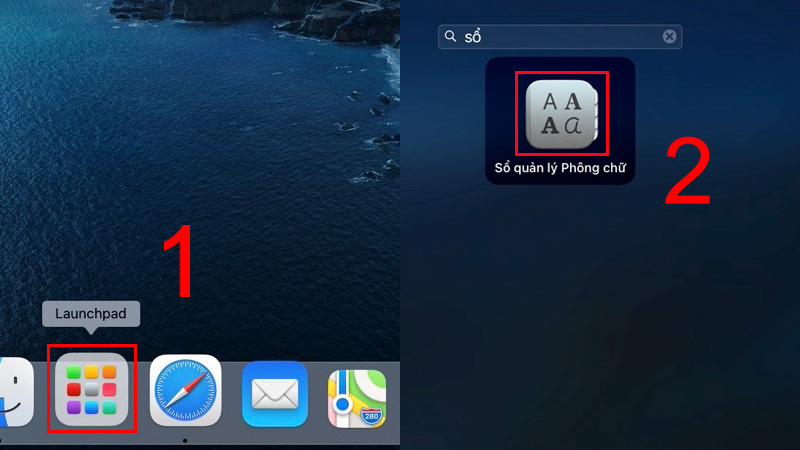
Bước 1: Mở Launchpad, sau đó mở Font Book (Sổ quản lý Phông chữ) để bắt đầu quản lý các font đã cài đặt trên Macbook.
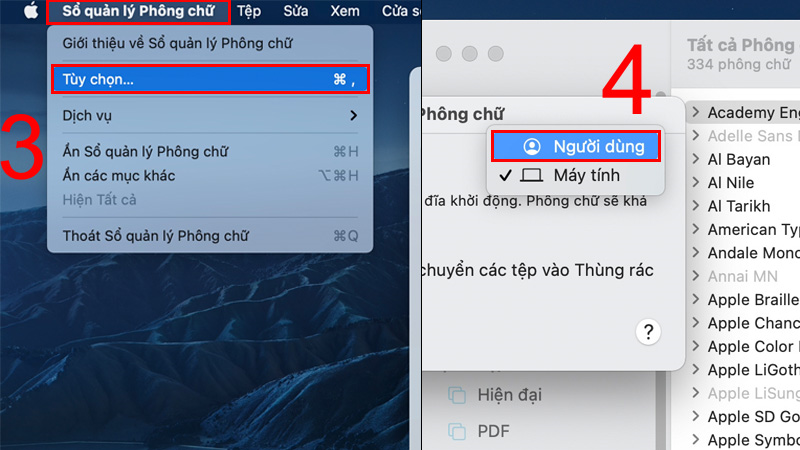
Bước 2: Trên thanh menu của Font Book, chọn Font Book > Preferences (Tùy chọn). Trong phần Font Book Preferences, bạn sẽ thấy hai lựa chọn về vị trí cài đặt font:
- User (Người dùng): Font chữ sẽ chỉ khả dụng cho tài khoản của bạn.
- Computer (Máy tính): Font chữ sẽ có sẵn cho tất cả người dùng trên máy tính này.
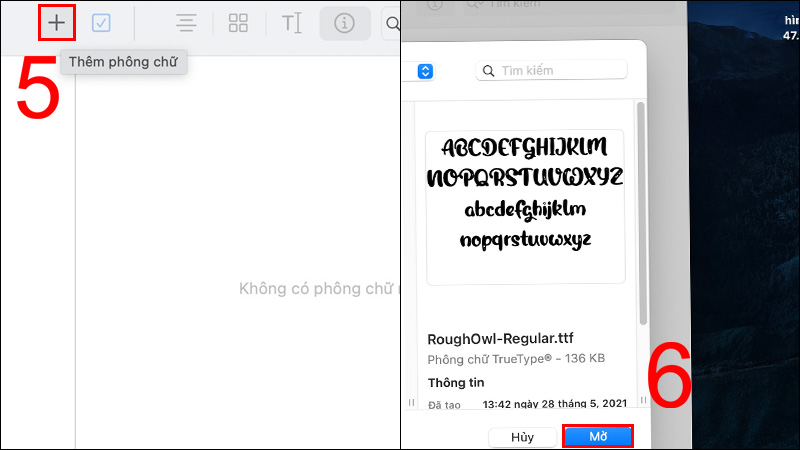
Bước 3: Nhấn vào biểu tượng dấu cộng (+), sau đó tìm và chọn file font tiếng Việt full mà bạn vừa tải về rồi nhấn Open. Font sẽ được thêm vào Font Book và sẵn sàng sử dụng trong mọi ứng dụng tương thích.
Xem thêm: Hướng Dẫn 3 Cách Cài Đặt Font Chữ Cho Máy Tính Đơn Giản, Nhanh Chóng
Mẹo sử dụng bộ font full tiếng Việt hiệu quả cho mọi tài liệu
Sau khi tải bộ font full tiếng Việt và cài đặt thành công, việc sử dụng font đúng cách sẽ giúp văn bản, tài liệu hay thiết kế của bạn trở nên chuyên nghiệp và dễ đọc hơn. Dưới đây là một số mẹo giúp bạn khai thác bộ font full một cách hiệu quả:
- Chọn font phù hợp với mục đích sử dụng: Không phải font nào cũng phù hợp cho mọi loại văn bản. Ví dụ: font serif như Times New Roman phù hợp cho báo cáo, luận văn; trong khi font sans-serif như Arial, Tahoma lại lý tưởng cho thiết kế slide, website hoặc trình chiếu.
- Sử dụng cỡ chữ và khoảng cách hợp lý: Khi áp dụng font vào văn bản hoặc thiết kế, hãy điều chỉnh kích thước, khoảng cách giữa các chữ và dòng để đảm bảo dễ đọc và thẩm mỹ. Font quá nhỏ hoặc quá dày có thể làm giảm hiệu quả truyền đạt thông tin.
- Tạo thư viện font riêng: Sắp xếp các font theo nhóm hoặc loại trong ứng dụng quản lý font (như Font Book trên Mac hoặc Fonts trên Windows) giúp bạn dễ dàng tìm kiếm và sử dụng nhanh chóng, tránh nhầm lẫn.
- Kiểm tra hiển thị trên nhiều thiết bị: Một số font có thể hiển thị khác nhau trên các hệ điều hành hoặc phần mềm khác nhau. Thử mở văn bản trên nhiều thiết bị để đảm bảo font hiển thị chuẩn trước khi gửi hoặc xuất bản.
- Cập nhật và bổ sung font mới khi cần: Thường xuyên tải bộ font tiếng Việt mới để có thêm nhiều kiểu chữ sáng tạo, đáp ứng các nhu cầu đa dạng từ soạn thảo văn bản, thiết kế đồ họa đến trình chiếu chuyên nghiệp.

Trên đây là hướng dẫn chi tiết cách tải bộ font full tiếng Việt và cài đặt trên cả Windows lẫn Macbook, kèm theo những mẹo sử dụng hiệu quả. Việc sở hữu đầy đủ các font chữ sẽ giúp văn bản, tài liệu và thiết kế của bạn hiển thị đúng chuẩn và chuyên nghiệp hơn. Hy vọng những thông tin trong bài viết này sẽ giúp bạn dễ dàng cài đặt và tận dụng tối đa bộ font full tiếng Việt cho mọi nhu cầu, nâng cao trải nghiệm làm việc trên máy tính!
Xem thêm: Cách Fix Lỗi Unikey Không Gõ Được Tiếng Việt Nhanh Chóng, Hiệu Quả
