

Nếu bạn thường xuyên làm việc với các tài liệu văn bản trên máy tính, chắc hẳn không còn xa lạ với font chữ Arial – một kiểu chữ phổ biến, dễ đọc và phù hợp với nhiều mục đích sử dụng khác nhau. Tuy nhiên, để hiển thị tiếng Việt chuẩn và đẹp, bạn cần tải font Arial Việt hóa và cài đặt đúng cách để tránh lỗi font. Trong bài viết này, Vietkey sẽ cung cấp link tải miễn phí và hướng dẫn cài đặt chi tiết để bạn có thể sử dụng ngay trên máy tính của mình.
Font Arial Việt hóa là gì?
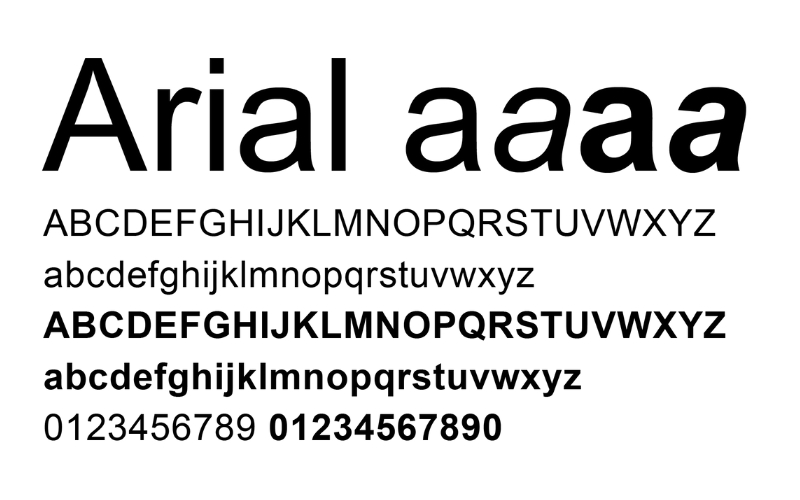
Font Arial Việt hóa là phiên bản được chỉnh sửa từ bộ font Arial gốc, bổ sung đầy đủ bảng mã tiếng Việt với các ký tự có dấu theo chuẩn Unicode. Điều này giúp font hiển thị chính xác tiếng Việt trên mọi phần mềm soạn thảo và thiết kế.
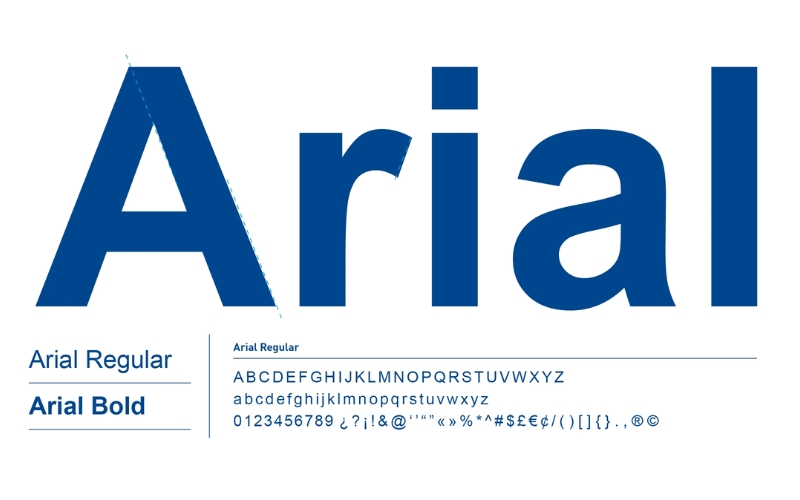
Bộ font Arial Việt hóa vẫn giữ nguyên kiểu dáng chữ hiện đại, đơn giản và dễ đọc của Arial, đồng thời đảm bảo sự tương thích cao với hệ điều hành Windows, MacOS và nhiều ứng dụng văn phòng phổ biến. Khi người dùng tải font Arial Việt hóa, họ sẽ nhận được đầy đủ các kiểu chữ trong bộ Arial như Regular, Bold, Italic, Bold Italic… với định dạng thống nhất và ổn định trong quá trình hiển thị.
Ưu điểm nổi bật của bộ font Arial Việt hóa
Bộ font Arial Việt hóa được nhiều người ưa chuộng nhờ khả năng hiển thị tiếng Việt đẹp mắt và tính ứng dụng linh hoạt trong mọi lĩnh vực từ văn phòng, in ấn đến thiết kế. Khi tải font Arial Việt hóa, người dùng có thể tận dụng những ưu điểm vượt trội sau:
- Hiển thị tiếng Việt chuẩn, đầy đủ dấu: Các ký tự tiếng Việt được Việt hóa trọn vẹn giúp văn bản rõ ràng, không lỗi font, phù hợp trong cả môi trường chuyên nghiệp và học tập.
- Kiểu chữ đơn giản, hiện đại và dễ đọc: Arial mang thiết kế sans-serif tối giản, dễ nhìn ở mọi kích thước, phù hợp cho tài liệu dài, bảng biểu hoặc nội dung trên website.
- Tương thích tốt với đa số phần mềm và hệ điều hành: Cài đặt nhanh chóng và sử dụng ổn định trên Windows, MacOS cũng như các bộ ứng dụng như Microsoft Office, Adobe và Google Docs.
- Đa dạng định dạng chữ trong cùng một bộ font: Bao gồm nhiều kiểu như Regular, Bold, Italic, Bold Italic… giúp người dùng linh hoạt trình bày nội dung mà không cần cài đặt thêm font khác.
- Đảm bảo tính thẩm mỹ cao trong in ấn và trình chiếu: Chữ Arial luôn giữ được sắc nét khi phóng to hay thu nhỏ, giúp nội dung hiển thị đồng nhất trên cả màn hình lẫn giấy in.
Xem thêm: Telex Là Gì? Giải Thích Chi Tiết Về Kiểu Gõ Telex Tiếng Việt
Link tải font Arial Việt hóa full miễn phí 100%
Dưới đây là link tải trọn bộ font Arial Việt hóa hoàn toàn miễn phí, hỗ trợ đầy đủ các kiểu chữ và đảm bảo hiển thị tiếng Việt cực chuẩn.
DOWNLOAD FONT ARIAL VIỆT HÓA FULL TẠI ĐÂY
Hướng dẫn cách cài đặt font Arial Việt hóa cho máy tính Windows
Sau khi tải font chữ Arial Việt hóa về máy, bước tiếp theo là tiến hành cài đặt để có thể sử dụng trong các phần mềm soạn thảo và thiết kế. Dưới đây là các cách cài đặt font Arial Việt hóa trên máy tính Windows đơn giản và hiệu quả nhất mà bạn có thể áp dụng ngay:
Cách 1: Cài font Arial qua thư mục C:\Windows\Fonts
Cách cài đặt qua thư mục Fonts là phương pháp phổ biến và nhanh chóng, giúp bạn sử dụng ngay bộ font sau khi tải font Arial Việt hóa về máy tính. Bạn chỉ cần thực hiện theo các bước sau:
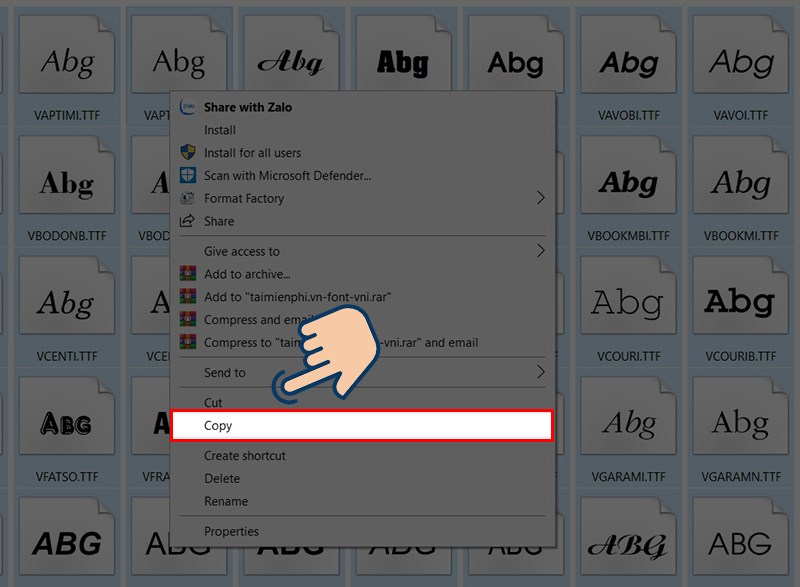
Bước 1: Giải nén và mở thư mục chứa các file font Arial Việt hóa vừa tải về, sau đó chọn những font muốn cài đặt rồi sao chép (Copy).
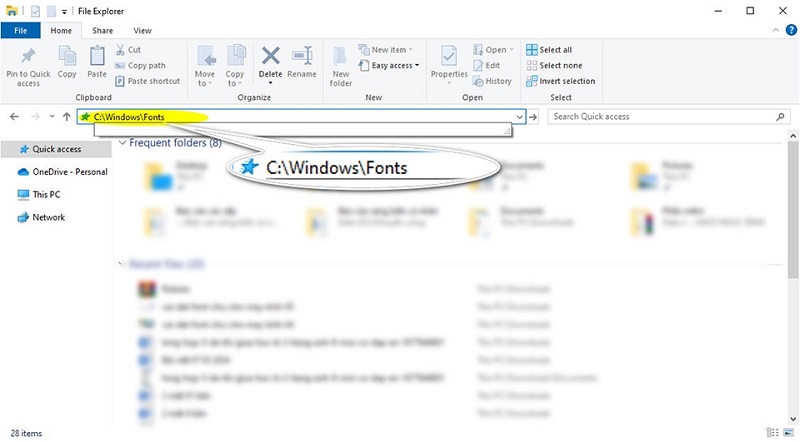
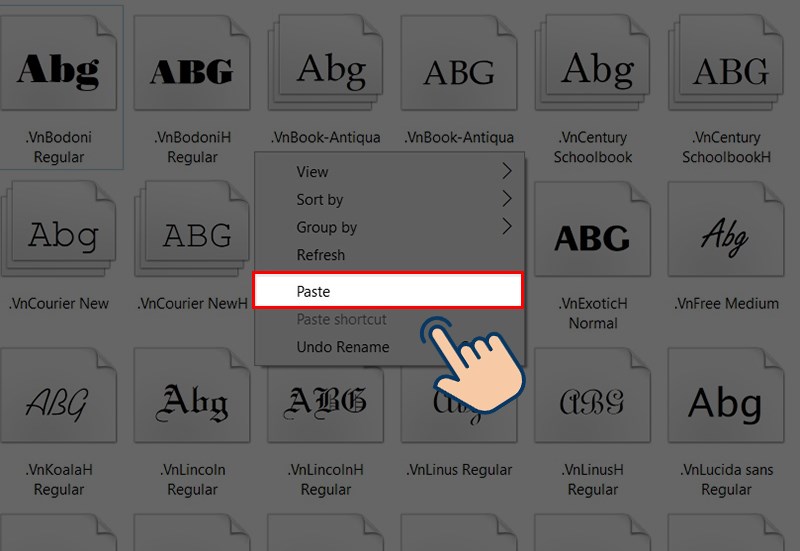
Bước 2: Truy cập File Explorer, đi đến thư mục hệ thống theo đường dẫn: C:\Windows\Fonts.
Bước 3: Dán (Paste) các file font vừa sao chép vào thư mục Fonts. Hệ điều hành sẽ tự động nhận diện và cài đặt font Arial Việt hóa vào hệ thống.
Cách 2: Cài font Arial trực tiếp bằng file font
Nếu bạn muốn cài đặt nhanh mà không cần truy cập vào thư mục hệ thống, bạn có thể lựa chọn cách cài trực tiếp từ file font sau khi tải font Arial Việt hóa. Cách thực hiện vô cùng đơn giản:
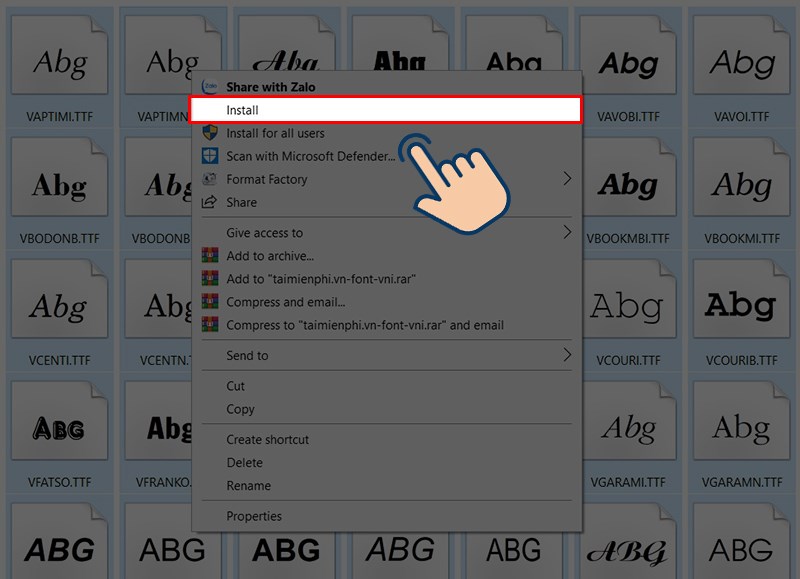
Bước 1: Giải nén và mở thư mục chứa các file font Arial Việt hóa đã tải về, sau đó chọn những font cần cài đặt.
Bước 2: Nhấn chuột phải vào phần đã chọn và chọn lệnh Install. Ngay lập tức, font chữ sẽ được cài vào hệ thống và sẵn sàng sử dụng.
Cách 3: Cài font Arial thông qua Control Panel
Đối với những người quen thao tác trong Control Panel, đây là một lựa chọn phù hợp để cài đặt font sau khi tải font Arial Việt hóa về máy tính. Cách này có cách làm tương tự như phương pháp thêm font vào thư mục hệ thống, nhưng điều hướng thông qua Control Panel. Bạn có thể thực hiện như sau:
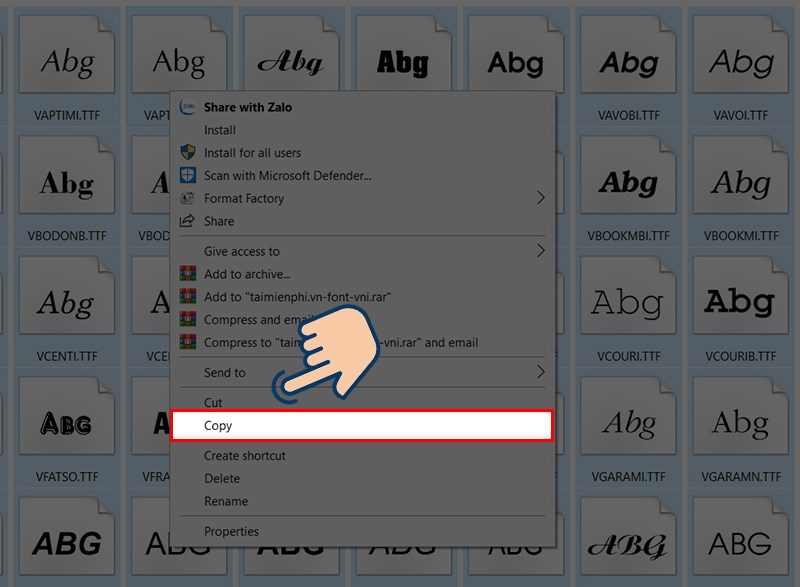
Bước 1: Giải nén và mở thư mục chứa các file font Arial Việt hóa vừa tải về, sau đó chọn những font cần cài đặt rồi sao chép (Copy).
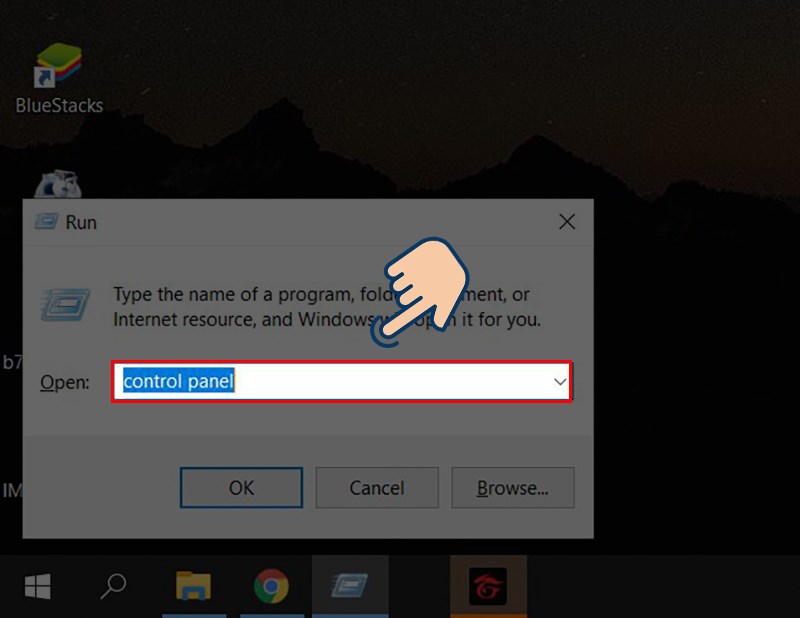
Bước 2: Mở Control Panel bằng cách nhấn nhấn tổ hợp phím Windows + R, gõ control panel vào hộp thoại Run và nhấn Enter.
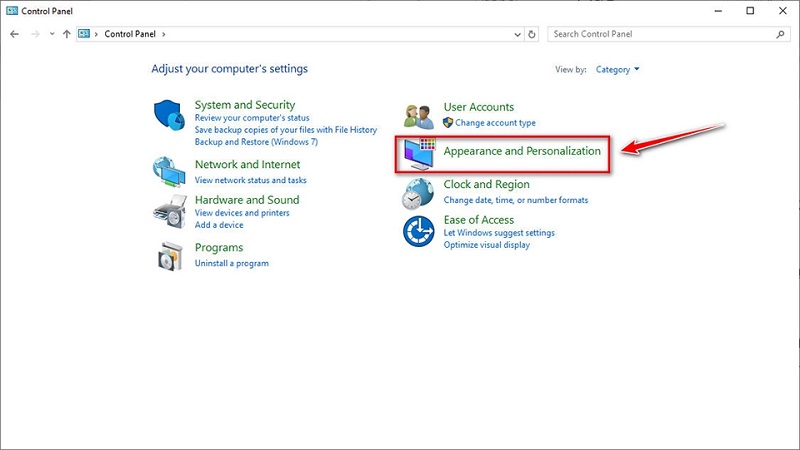
Bước 3: Tại giao diện Control Panel, chọn mục Appearance and Personalization.
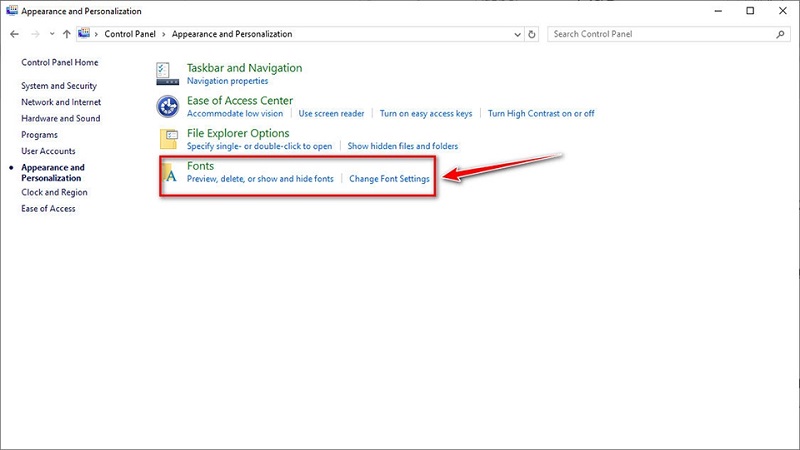
Bước 4: Tiếp tục truy cập Fonts để mở thư mục quản lý font chữ của Windows.
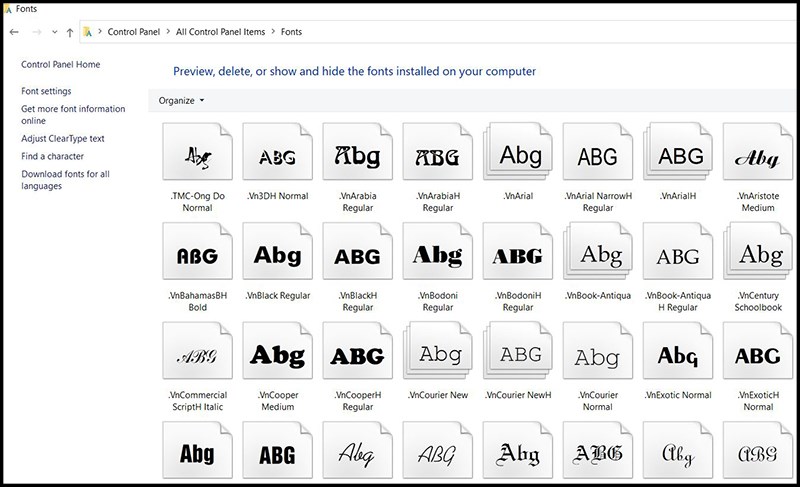
Bước 5: Dán các file font đã sao chép vào cửa sổ Fonts. Windows sẽ tự động tiến hành cài đặt và cập nhật font vào hệ thống.
Xem thêm: Tổng Hợp Top 9 Phần Mềm Gõ Tiếng Việt Phổ Biến Nhất Hiện Nay
Hướng dẫn cách cài đặt font Arial Việt hóa cho máy tính Macbook
Nếu bạn đang sử dụng hệ điều hành macOS thì sau khi download font Arial full Việt hóa, bạn cũng có thể cài đặt nhanh chóng chỉ với vài thao tác đơn giản. Dưới đây là hướng dẫn chi tiết giúp bạn thêm bộ font này vào Macbook để sử dụng trong mọi ứng dụng:
Cách 1: Cài font Arial trực tiếp từ file font
Sau khi tải font Arial Việt hóa về máy Mac, bạn có thể cài đặt trực tiếp từ file font mà không cần thao tác quá nhiều. Đây là phương pháp nhanh chóng và phù hợp cho mọi người dùng. Các bước thực hiện như sau:
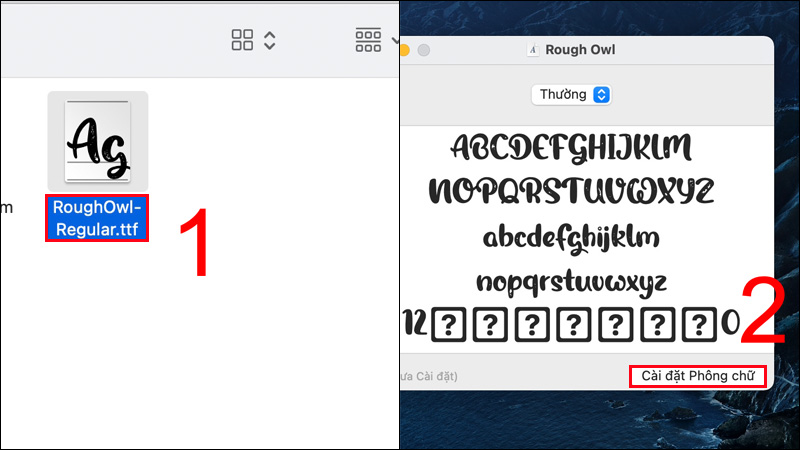
Bước 1: Mở thư mục chứa các file font Arial Việt hóa (thường có định dạng .ttf, .ttc hoặc .otf) sau khi giải nén.
Bước 2: Nhấp đúp vào từng file font để mở cửa sổ xem trước.
Bước 3: Nhấn chọn nút Install Font. Ngay lập tức, font sẽ được thêm vào hệ thống và xuất hiện trong ứng dụng Font Book của macOS.
Cách 2: Cài font Arial thông qua Font Book
Nếu bạn muốn quản lý font chuyên nghiệp hơn sau khi tải font Arial Việt hóa, phương pháp cài đặt thông qua Font Book sẽ là lựa chọn phù hợp. Cách này giúp bạn tùy chỉnh phạm vi sử dụng font cho cá nhân hoặc toàn bộ máy. Bạn chỉ cần thực hiện theo các bước sau:
Bước 1: Mở Launchpad, tìm và khởi chạy ứng dụng Font Book.
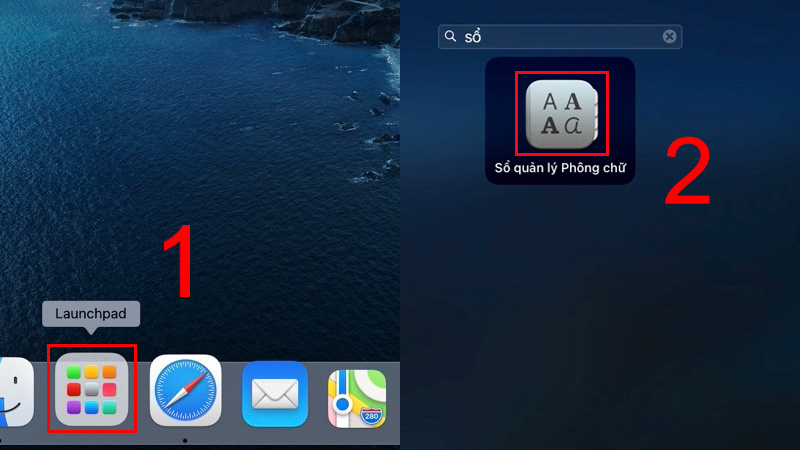
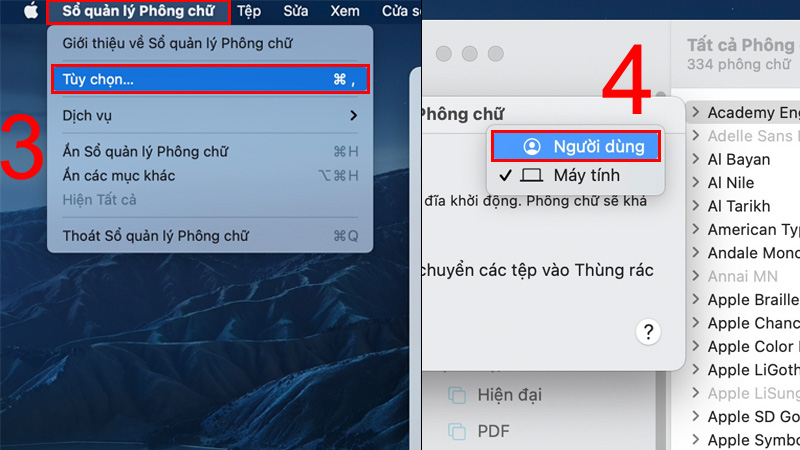
Bước 2: Trên thanh menu, chọn Font Book → Preferences. Tại đây, bạn có thể thiết lập vị trí cài đặt mặc định của font:
- User (Người dùng): Font chỉ sử dụng cho tài khoản hiện tại.
- Computer (Máy tính): Font dùng được cho tất cả tài khoản trong máy.
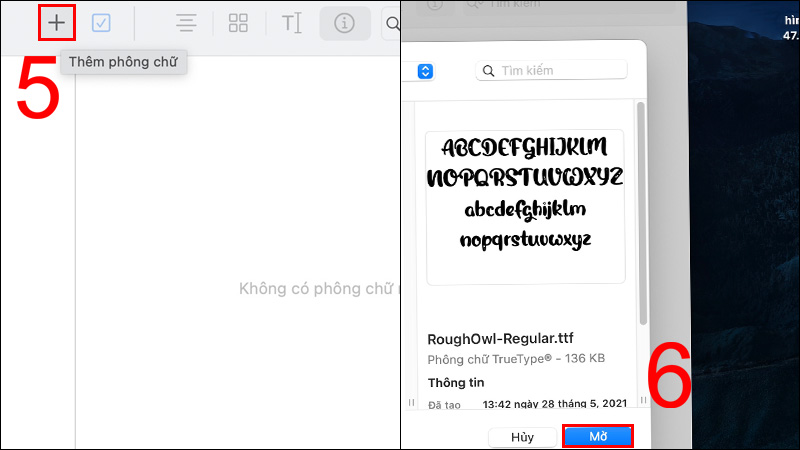
Bước 3: Nhấn biểu tượng dấu “+” trong cửa sổ Font Book để thêm font mới.
Bước 4: Điều hướng đến thư mục chứa các file font Arial Việt hóa đã tải, chọn font cần cài và nhấn Open để hoàn tất.
Xem thêm: Hướng Dẫn 3 Cách Cài Đặt Font Chữ Cho Máy Tính Đơn Giản, Nhanh Chóng
Một số lưu ý khi cài đặt và sử dụng font Arial Việt hóa
Trong quá trình tải font Arial Việt hóa và cài đặt trên máy tính, bạn nên chú ý một số điểm quan trọng để đảm bảo font hoạt động ổn định và hiển thị chính xác trong mọi phần mềm. Những lưu ý dưới đây sẽ giúp bạn tránh lỗi và tối ưu trải nghiệm sử dụng:
- Ưu tiên sử dụng phiên bản font chuẩn và rõ nguồn gốc: Các font không rõ nguồn có thể bị lỗi hiển thị tiếng Việt hoặc gây xung đột với hệ thống, ảnh hưởng đến chất lượng văn bản và thiết kế.
- Gỡ bỏ hoặc thay thế phiên bản font lỗi trước đó: Nếu máy đã có sẵn font Arial nhưng bị lỗi hiển thị, bạn nên xóa bản cũ rồi cài lại bản mới Việt hóa để tránh xung đột font.
- Giải nén đầy đủ các file font trước khi cài đặt: Một số bộ font chứa nhiều định dạng và kiểu chữ, nếu không giải nén đúng cách có thể khiến một vài font không được nhận diện.
- Tránh cài trùng nhiều phiên bản Arial khác nhau: Việc cài đặt quá nhiều font tương tự có thể dẫn đến lỗi double font hoặc bị ghi đè, khiến chữ hiển thị không đúng mong muốn.
- Khởi động lại máy hoặc phần mềm sau khi cài font: Điều này giúp hệ thống cập nhật font mới và hiển thị chính xác trong Word, PowerPoint, Photoshop…
- Kiểm tra bản mã Unicode khi nhập liệu: Đảm bảo sử dụng bộ gõ tiếng Việt (như Unikey, EVKey) với bảng mã UTF-8 để font hiển thị trọn vẹn dấu tiếng Việt.
- Sao lưu font trước khi thay đổi hệ thống: Khi nâng cấp Windows/MacOS hoặc cài lại máy, bạn nên lưu dự phòng bộ font để dễ khôi phục khi cần.

Trên đây là hướng dẫn chi tiết giúp bạn tải font Arial Việt hóa và cài đặt dễ dàng trên cả Windows và MacOS để phục vụ công việc soạn thảo, thiết kế cũng như in ấn. Bộ font này sẽ giúp nội dung hiển thị tiếng Việt đẹp hơn và chuyên nghiệp hơn trong mọi ứng dụng. Hy vọng những chia sẻ trong bài sẽ hỗ trợ bạn sử dụng bộ font này hiệu quả trong công việc cũng như học tập.
Xem thêm: Cách Fix Lỗi Unikey Không Gõ Được Tiếng Việt Nhanh Chóng, Hiệu Quả
